
Unter den Konto-Einstellungen verwaltet ihr euer persönliches Profil, ändert euer Passwort & prüft euren Login-Verlauf.
Konto-Einstellungen öffnen
- Klickt oben rechts auf euren Avatar.
- Wählt Konto-Einstellungen.
- Ihr landet im Bereich Konto mit drei Tabs: Profil, Passwort & Login-Verlauf.
Profil bearbeiten
- Bleibt im Tab Profil.
- Ändert Vorname & Nachname – beides sind Pflichtfelder.
- Klickt auf Speichern.
Die E-Mail-Adresse ist euer Login & kann hier nicht geändert werden. Falls sie sich ändert, wendet euch an unser Support-Team.
Passwort ändern
- Wechselt zum Tab Passwort.
- Gebt ein neues Passwort ein & bestätigt es. Das Formular verlangt mindestens 6 Zeichen.
Wählt trotzdem ein deutlich stärkeres Passwort: Bei Registrierung & Einladung fordert tinana mindestens 8 Zeichen mit Groß- und Kleinbuchstaben sowie einer Zahl. Das ist die sinnvolle Untergrenze – eure Praxis verwaltet Gesundheitsdaten.
- Klickt auf Passwort ändern.
Login-Verlauf einsehen
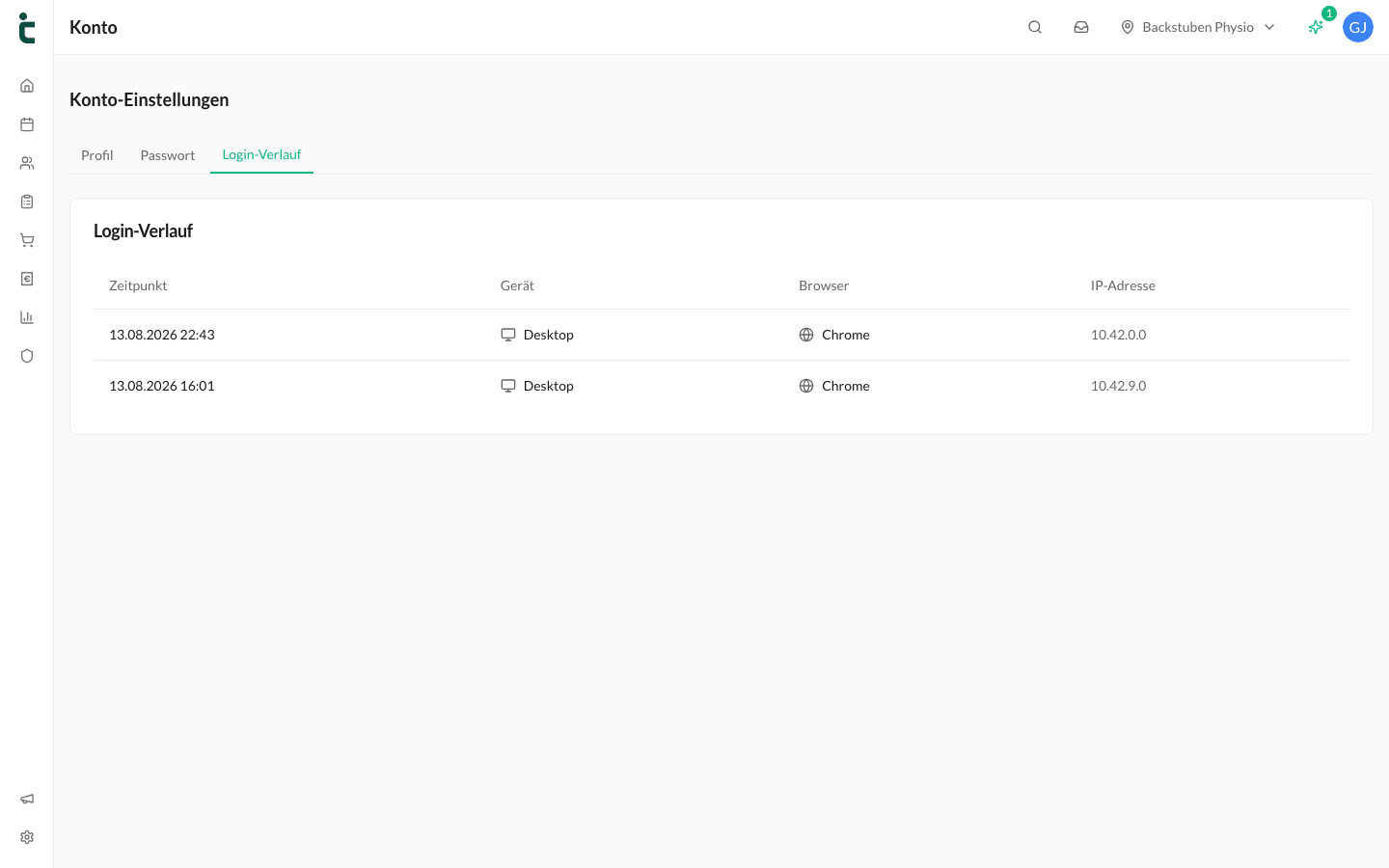
Im Tab Login-Verlauf seht ihr die letzten Anmeldungen mit:
- Zeitpunkt
- Gerät
- Browser
- IP-Adresse
Falls ihr einen verdächtigen Login bemerkt, ändert sofort euer Passwort & informiert euer Team.
Abmelden
Über den Avatar erreicht ihr auch Ausloggen – praktisch an geteilten Rechnern am Empfang.
💡 Tipp: Verwendet ein starkes, einzigartiges Passwort für tinana & vergebt für jede Person ein eigenes Benutzerkonto statt eines gemeinsamen Zugangs. Nur so bleibt im Login-Verlauf nachvollziehbar, wer wann gearbeitet hat.