Unter Einstellungen → Allgemeine Einstellungen konfiguriert ihr die Basisangaben eurer Praxis. Der Bereich ist in drei Abschnitte unterteilt: Praxis, Persönlich & System.
Praxis
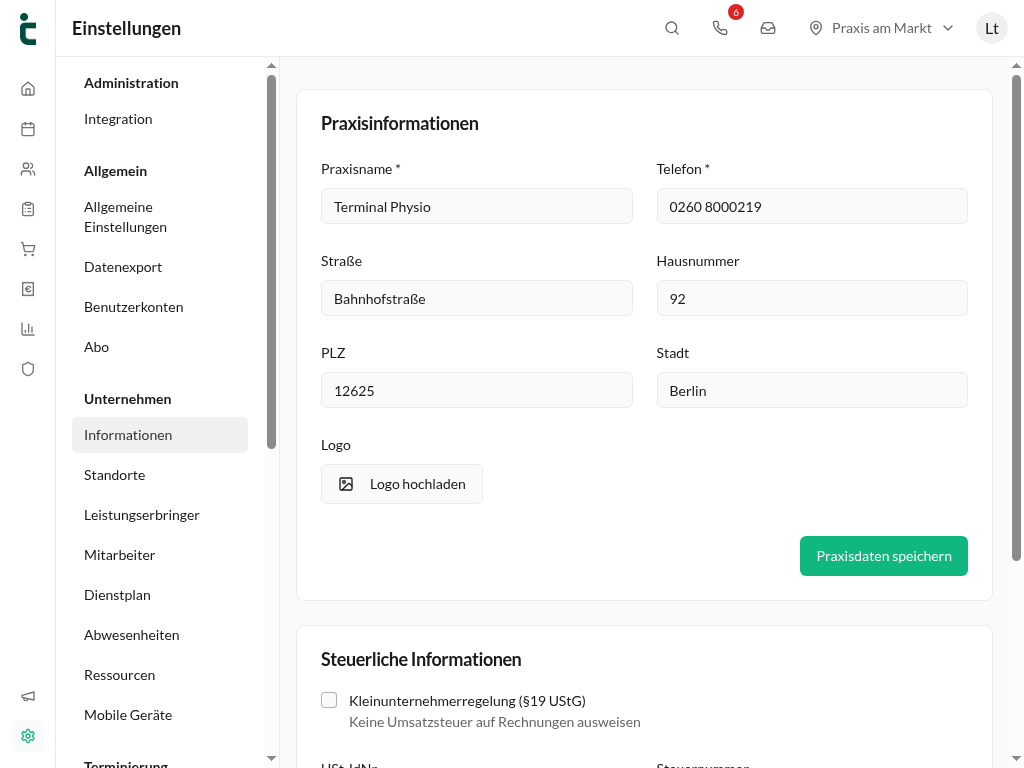
- Praxisname: Erscheint in Berichten, E-Mails & auf der Buchungsseite. Tippt den Namen ein & bestätigt mit Speichern.
- Logo: Über Logo hochladen hinterlegt ihr euer Praxislogo. Es wird für die Buchungsseite & für Belege ohne eigenes Logo verwendet.
Persönlich
- Standard-Startseite: Legt fest, welche Seite nach dem Anmelden geöffnet wird – z. B. das Dashboard oder der Kalender. Diese Einstellung gilt nur für euren eigenen Benutzer, nicht für das ganze Team.
System
- Testmodus: Schaltet eure Praxis in einen Probierbetrieb, ohne die Produktivdaten zu beeinflussen. Praktisch, um neue Abläufe mit dem Team zu üben. Einige Funktionen – etwa echte Einladungen an Benutzer:innen oder Teile der Integrationen – sind im Testmodus bewusst nicht verfügbar & entsprechend gekennzeichnet.
Wo die übrigen Einstellungen liegen
Die allgemeinen Einstellungen sind absichtlich schlank gehalten. Alles Weitere findet ihr in den passenden Bereichen:
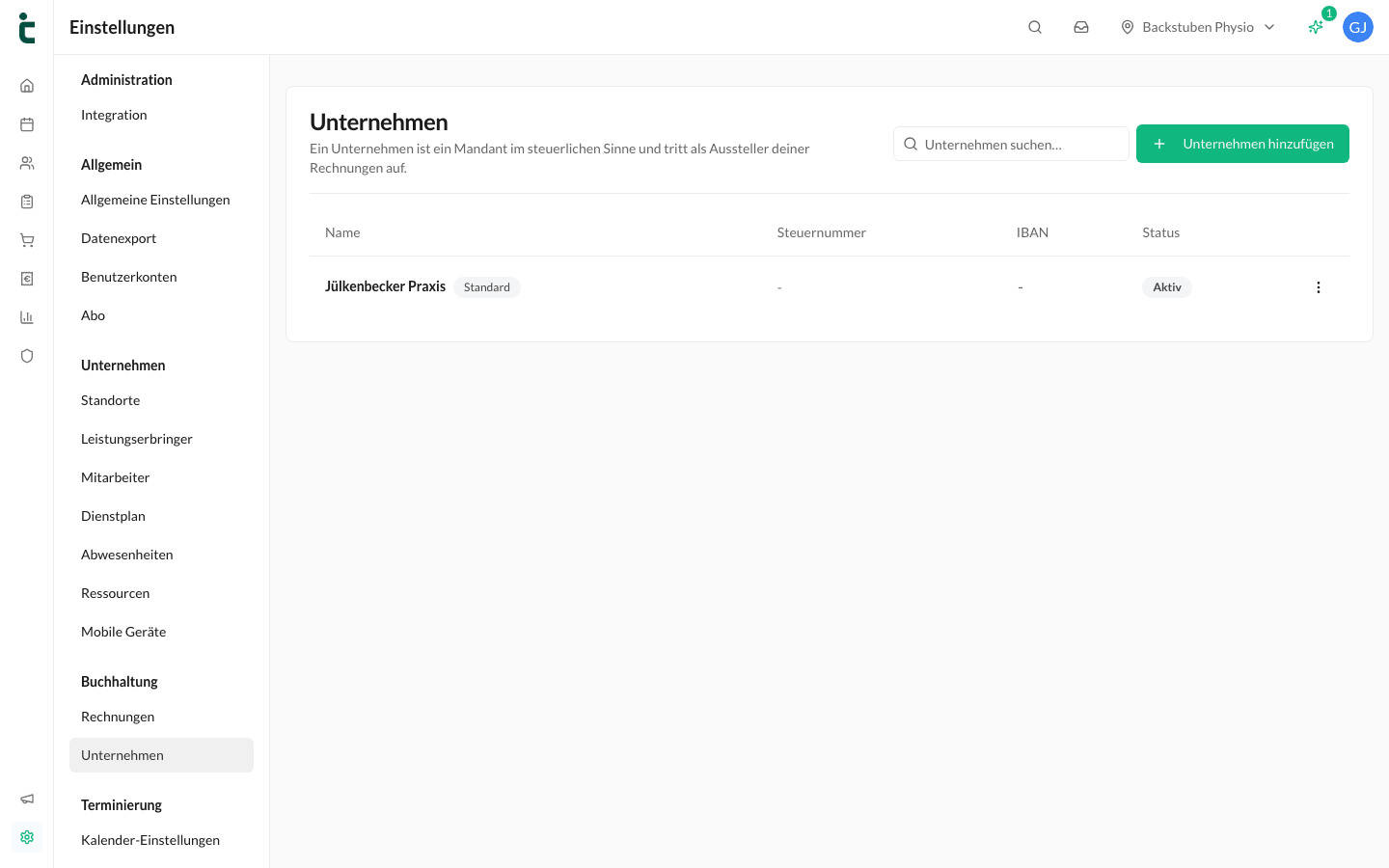
- Adresse, Steuernummer & Bankverbindung: Einstellungen → Unternehmen
- Zeitzone, Zeitraster & Farbkodierung: Einstellungen → Kalender-Einstellungen
- Zusätzliche Felder in der Patientenakte: Einstellungen → Patienten-Einstellungen
- Erinnerungs-E-Mails: Einstellungen → Terminerinnerungen
- Eigenes Profil & Passwort: Avatar → Konto-Einstellungen
💡 Tipp: Nutzt den Testmodus, wenn ihr neue Mitarbeiter:innen einarbeitet. Sie können alles ausprobieren, ohne dass echte Termine, Rechnungen oder Abrechnungen entstehen.