Der tinana-Kalender ist das Herzstück eurer täglichen Arbeit. Er bietet verschiedene Ansichtsmöglichkeiten, mit denen ihr den Kalender flexibel an eure Arbeitsweise anpassen könnt.
Zeitliche Ansicht wechseln
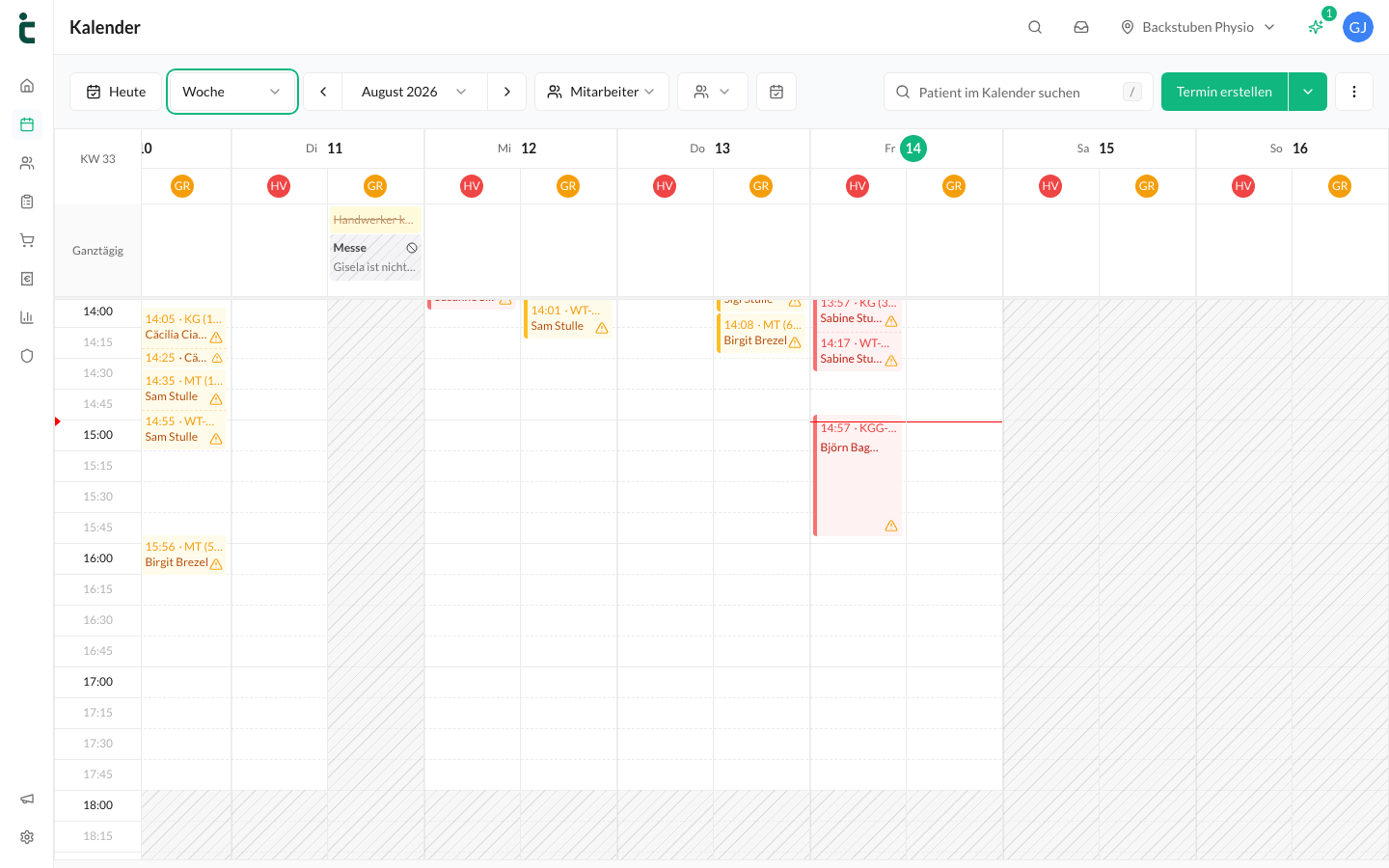
Über die Toolbar oben könnt ihr zwischen drei zeitlichen Ansichten wechseln:
- Tag: Zeigt den ausgewählten Tag im Detail – ideal für die tägliche Planung.
- Arbeitswoche: Zeigt die Arbeitstage (Montag bis Freitag) im Überblick.
- Woche: Zeigt die gesamte Woche inklusive Wochenende.
Navigation & Filter
- Mit den Pfeiltasten oder dem Datumsfeld navigiert ihr zum gewünschten Datum. Über Heute springt ihr zurück zum aktuellen Tag.
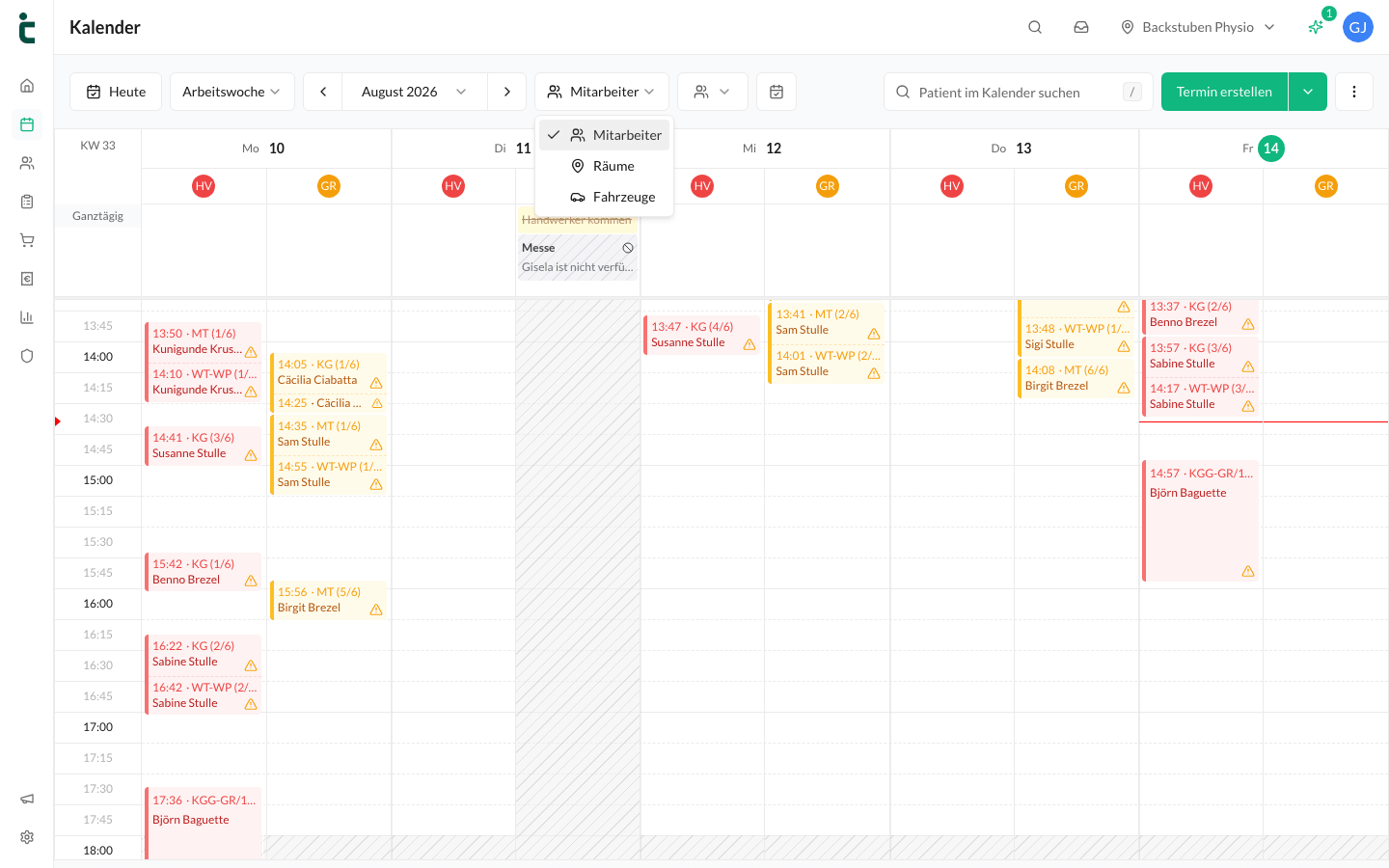
- Über das Feld Mitarbeiter blendet ihr einzelne Personen ein oder aus. Standardmäßig sind Alle Mitarbeiter sichtbar.
- Jede sichtbare Person erhält eine eigene Spalte. Ganztägige Einträge wie Abwesenheiten erscheinen in der Zeile Ganztägig oberhalb des Zeitrasters.
- Über den Umschalter rechts daneben wählt ihr, wonach der Kalender gruppiert: Mitarbeiter, Räume oder Fahrzeuge. In der Räume-Ansicht seht ihr auf einen Blick, welcher Behandlungsraum wann belegt ist.
Kalender-Einstellungen anpassen
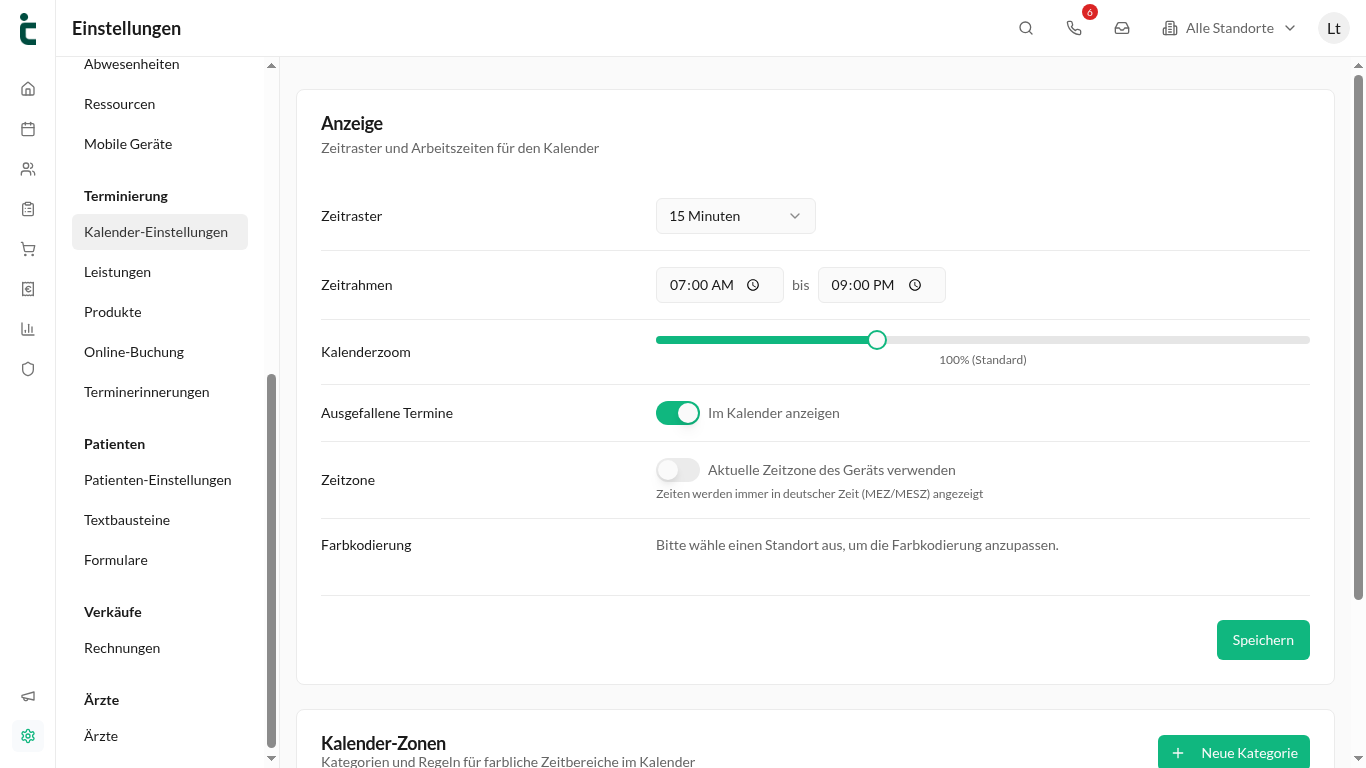
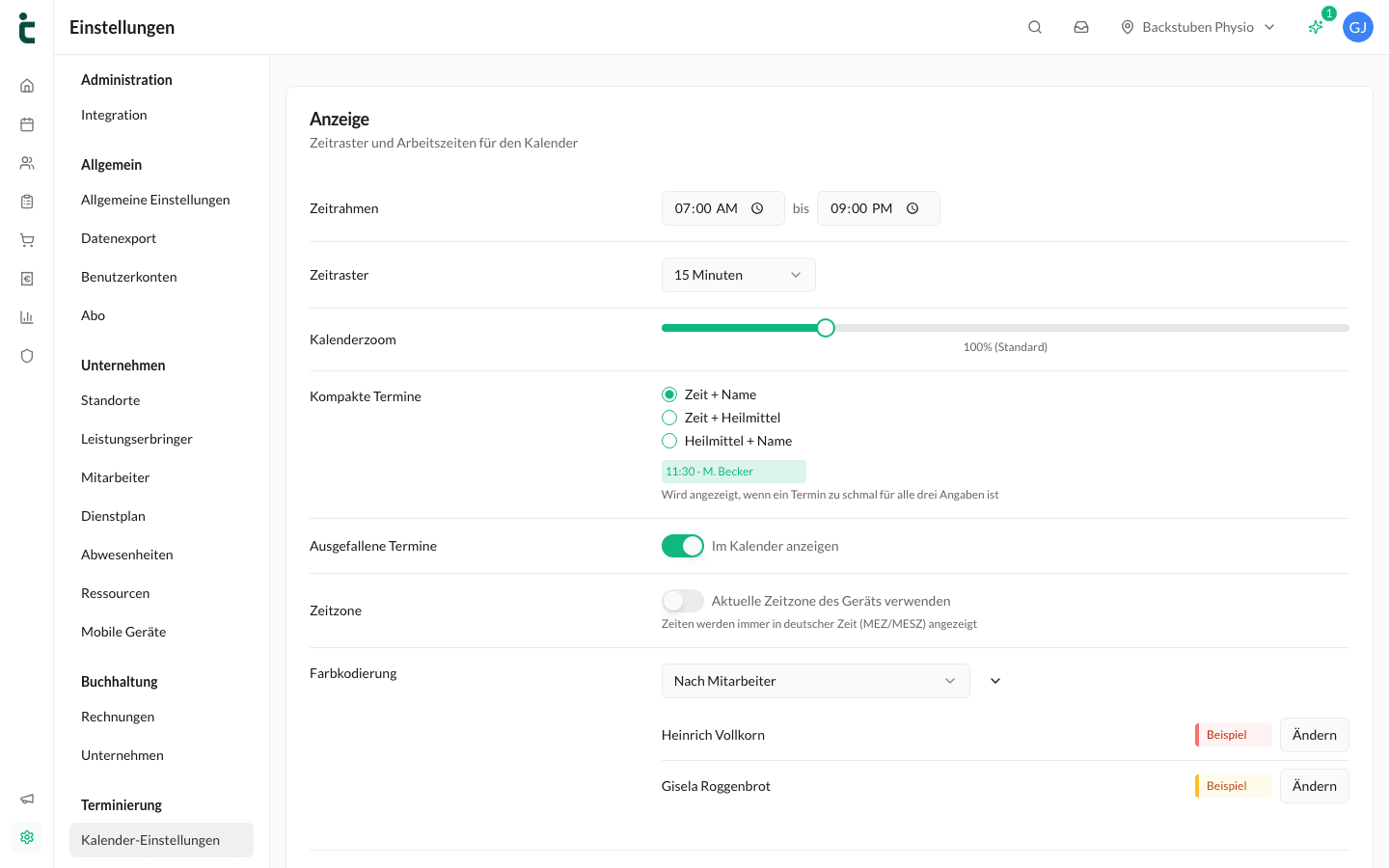
Unter Einstellungen → Kalender-Einstellungen konfiguriert ihr im Abschnitt Anzeige:
- Zeitrahmen: Wann beginnt & endet euer Kalendertag (z. B. 07:00–20:00)?
- Zeitraster: In welchem Takt werden Slots angezeigt (z. B. 15 Minuten)?
- Kalenderzoom: Wie hoch werden die Zeilen dargestellt (Standard 100 %)?
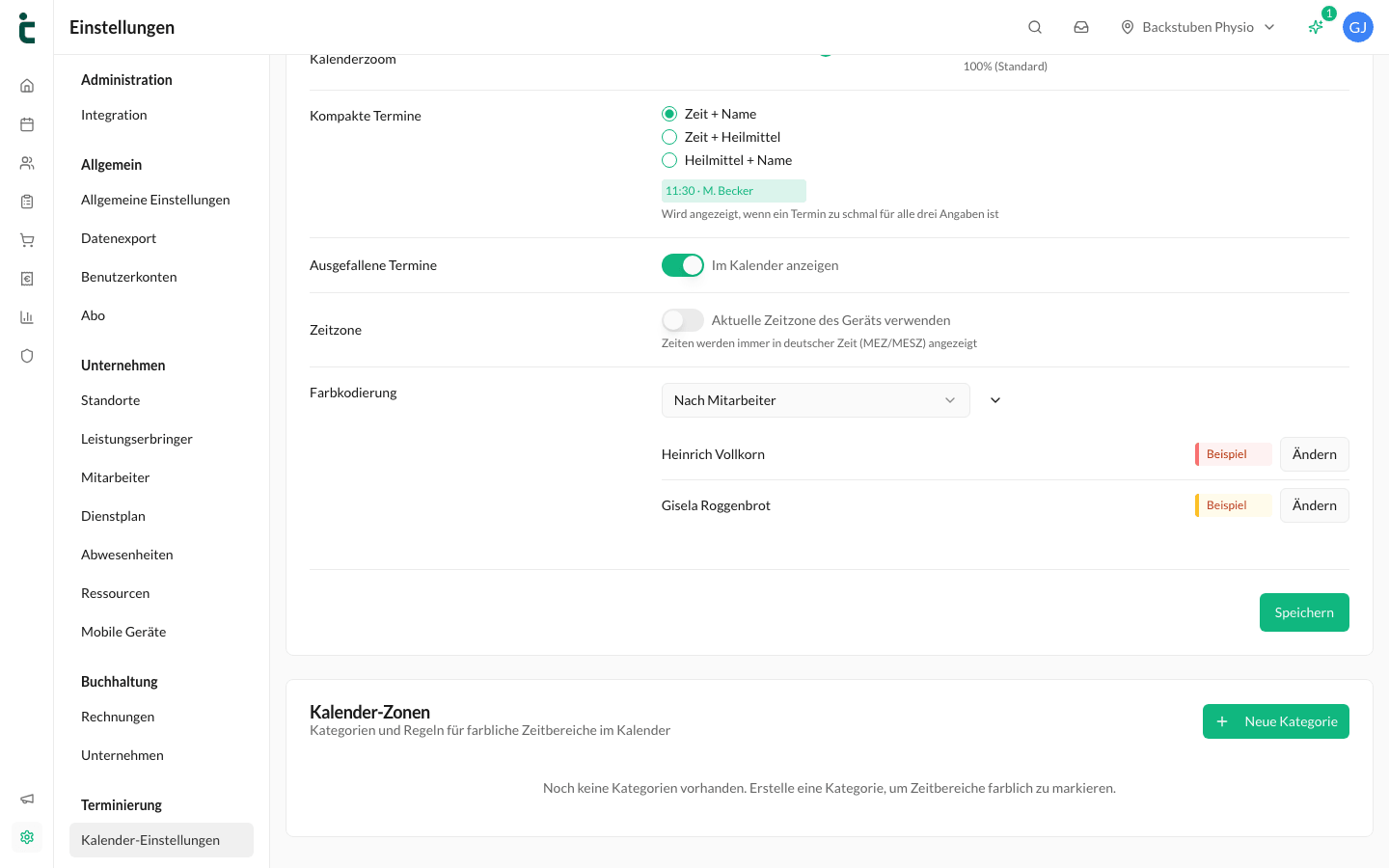
- Kompakte Termine: Welche Angaben werden gezeigt, wenn ein Termin zu schmal für alle drei ist – Zeit + Name, Zeit + Heilmittel oder Heilmittel + Name?
- Ausgefallene Termine: Sollen ausgefallene Termine im Kalender sichtbar bleiben?
- Zeitzone: Gerätezeitzone verwenden oder immer deutsche Zeit (MEZ/MESZ) anzeigen.
- Farbkodierung: Nach welchem Kriterium werden Termine eingefärbt – z. B. Nach Mitarbeiter oder Nach Heilmittel? Über die Farbliste passt ihr einzelne Farben an.
Kalender-Zonen
Mit Kalender-Zonen markiert ihr Zeitbereiche farblich, um Planungsregeln sichtbar zu machen – z. B. „nur Hausbesuche" am Freitagnachmittag oder „Blockzeit Dokumentation".
- Öffnet Einstellungen → Kalender-Einstellungen & scrollt zum Abschnitt Kalender-Zonen.
- Klickt auf Neue Kategorie & gebt ihr einen Namen & eine Farbe.
- Legt anschließend die Regeln fest, für welche Zeitbereiche die Kategorie gelten soll.
💡 Tipp: Wählt ein Zeitraster, das zu euren häufigsten Behandlungsdauern passt. Bei 20-Minuten-Behandlungen empfehlen wir ein 10-Minuten-Raster für maximale Flexibilität.