
Neben Terminen & Abwesenheiten könnt ihr im Kalender auch Aufgaben & Notizen erstellen. So behaltet ihr organisatorische To-Dos direkt im Blick.
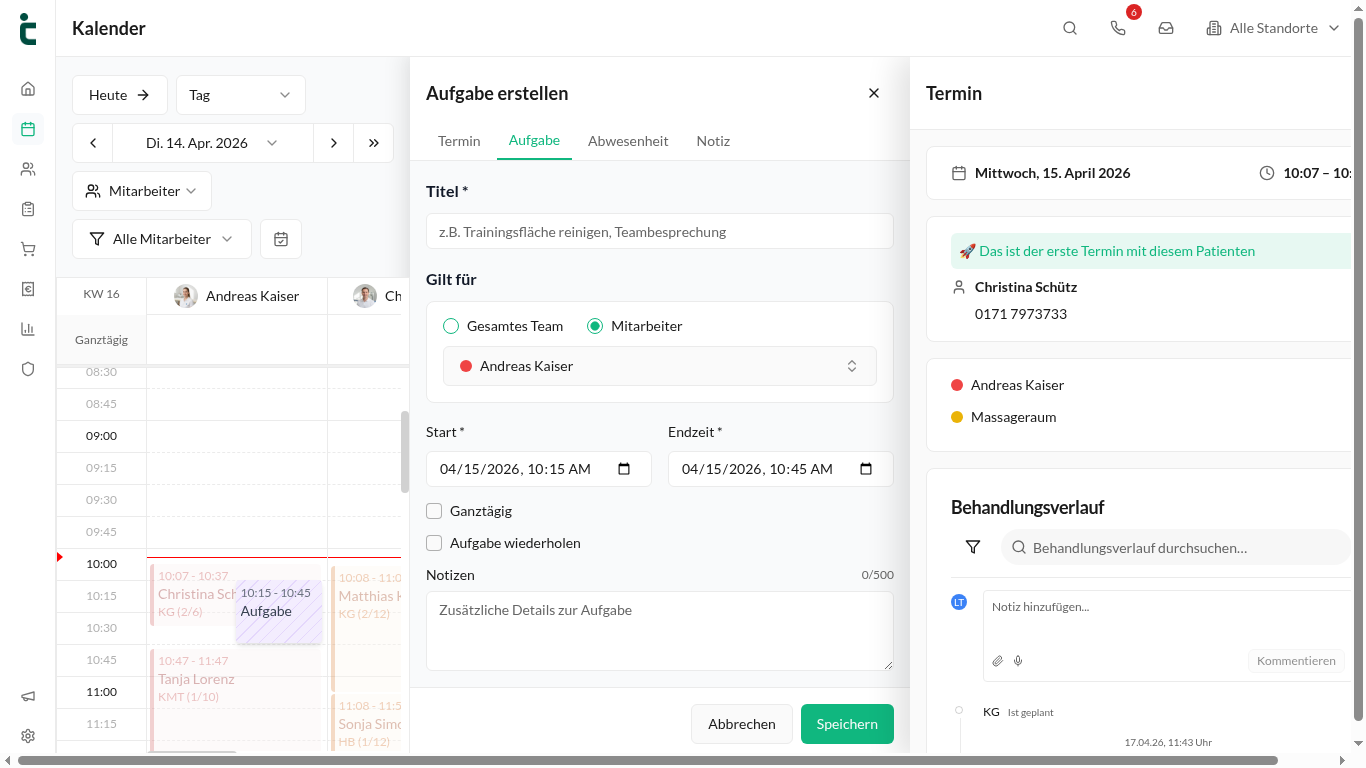
Aufgabe erstellen – Schritt für Schritt
- Klickt im Kalender auf Termin erstellen oder auf einen Zeitslot.
- Wechselt zum Tab Aufgabe.
- Gebt einen Titel ein (z. B. „Patient Müller zurückrufen", „Therapiebericht für Dr. Schmidt schreiben").
- Wählt unter Gilt für eine oder mehrere Personen aus – oder Alle Mitarbeiter (bei mehreren Standorten Gesamter Standort) für das ganze Team.
- Tragt Start & Endzeit ein oder aktiviert Ganztägig.
- Optional: Aktiviert Aufgabe wiederholen für regelmäßige To-Dos.
- Optional: Ergänzt Notizen (bis 500 Zeichen).
- Klickt auf Speichern.
Notiz erstellen
- Wechselt im Erstellungsdialog zum Tab Notiz.
- Gebt die Beschreibung ein (bis 500 Zeichen, z. B. „Handwerker kommt um 14 Uhr").
- Legt unter Gilt für fest, für wen die Notiz gilt – eine oder mehrere Personen oder Alle Mitarbeiter.
- Wählt das Datum.
- Klickt auf Speichern.

Unterschied zwischen Aufgaben & Notizen
- Aufgaben: Haben einen Titel, einen Zeitraum & eine:n oder mehrere Verantwortliche. Sie können als erledigt markiert werden & lassen sich wiederholen.
- Notizen: Freie Texteinträge für einen Tag, ohne Zeitfenster. Sie dienen als Hinweis für das Team & lassen sich ebenfalls als erledigt markieren.
Aufgaben & Notizen im Blick behalten
Beides erscheint im Kalender & zusätzlich auf der Startseite im Bereich Notizen für heute. Dort markiert ihr Aufgaben & Notizen direkt als erledigt – im Kalender geht das mit einem Klick auf den Eintrag über Als erledigt markieren. Bei einer Aufgabe seht ihr dort außerdem, wann & von wem sie erstellt bzw. zuletzt geändert wurde; mit der Berechtigung Änderungshistorie ansehen öffnet Historie anzeigen alle Änderungen.
Nicht verwechseln: Der Menüpunkt Aufgaben in der linken Navigation öffnet die Aufgabenliste. Dort sammelt tinana automatisch erkannte offene Punkte wie Zuzahlungen, fehlende Dokumentationen oder unvollständige Verordnungen – selbst angelegte Aufgaben aus dem Kalender stehen dort nicht.
