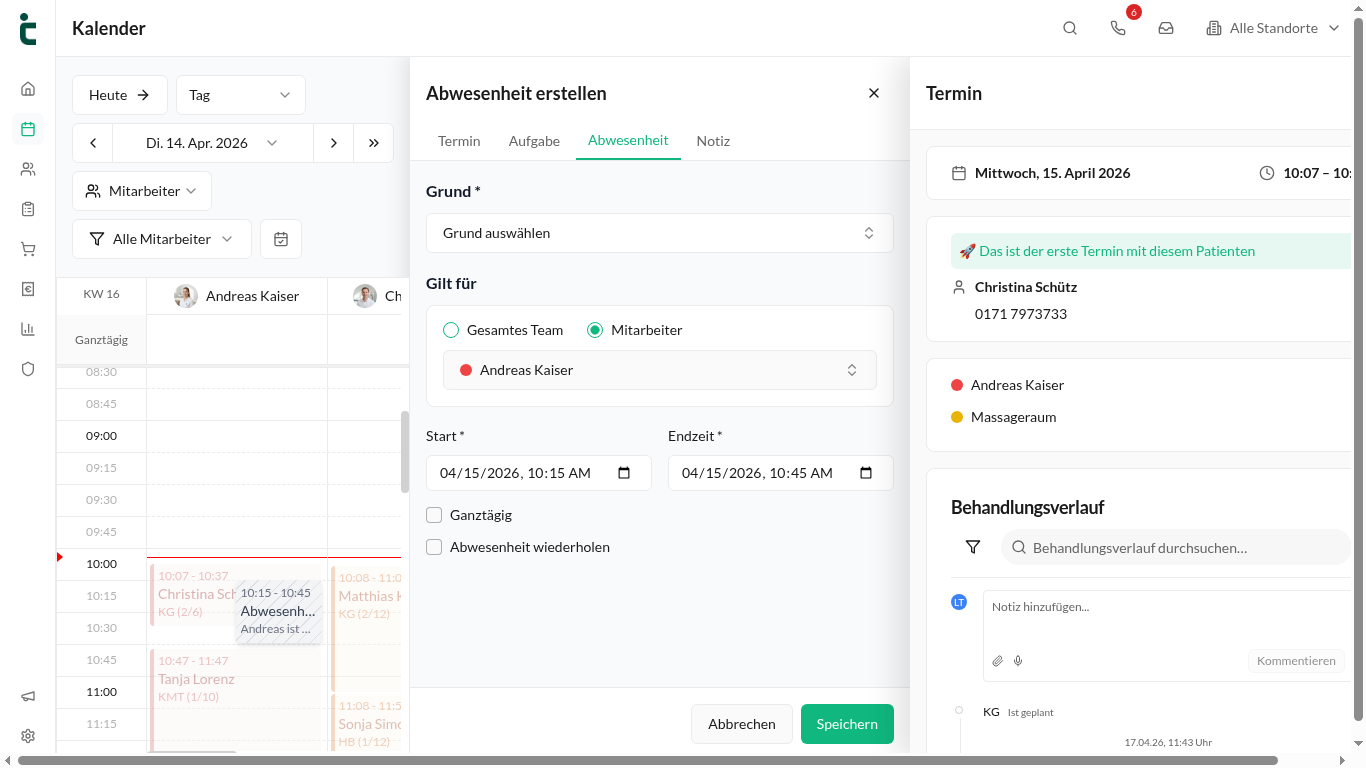
Abwesenheiten tragt ihr in tinana direkt im Kalender ein – über denselben Dialog, mit dem ihr auch Termine anlegt.
Abwesenheit im Kalender eintragen
- Öffnet den Kalender & navigiert zum gewünschten Datum.
- Klickt auf Termin erstellen oder direkt in den gewünschten Zeitraum.
- Wechselt zum Tab Abwesenheit.
- Wählt den Grund aus. Fehlt der passende Grund, legt ihn über Neuen Grund hinzufügen an.
- Legt unter Gilt für fest, ob die Abwesenheit für Gesamtes Team oder eine einzelne Person gilt.
- Tragt Start & Endzeit ein.
- Für ganze Tage aktiviert ihr Ganztägig.
- Optional: Aktiviert Abwesenheit wiederholen für regelmäßig wiederkehrende Abwesenheiten.
- Klickt auf Speichern.
Halbtags- vs. Ganztags-Abwesenheiten
- Ganztägig: Die Abwesenheit erscheint in der Zeile Ganztägig oberhalb des Zeitrasters & blockiert den kompletten Tag.
- Stundenweise: Nur der gewählte Zeitraum wird blockiert, davor & danach sind Termine weiterhin buchbar.
Bestehende Termine im Zeitraum
Liegen im gewählten Zeitraum bereits Termine, bleiben diese zunächst bestehen. Prüft den Kalender nach dem Eintragen & bucht betroffene Termine um oder sagt sie ab. Für ganze Urlaubswochen empfiehlt es sich, die Abwesenheit einzutragen, bevor Termine geplant werden.
Übersicht behalten
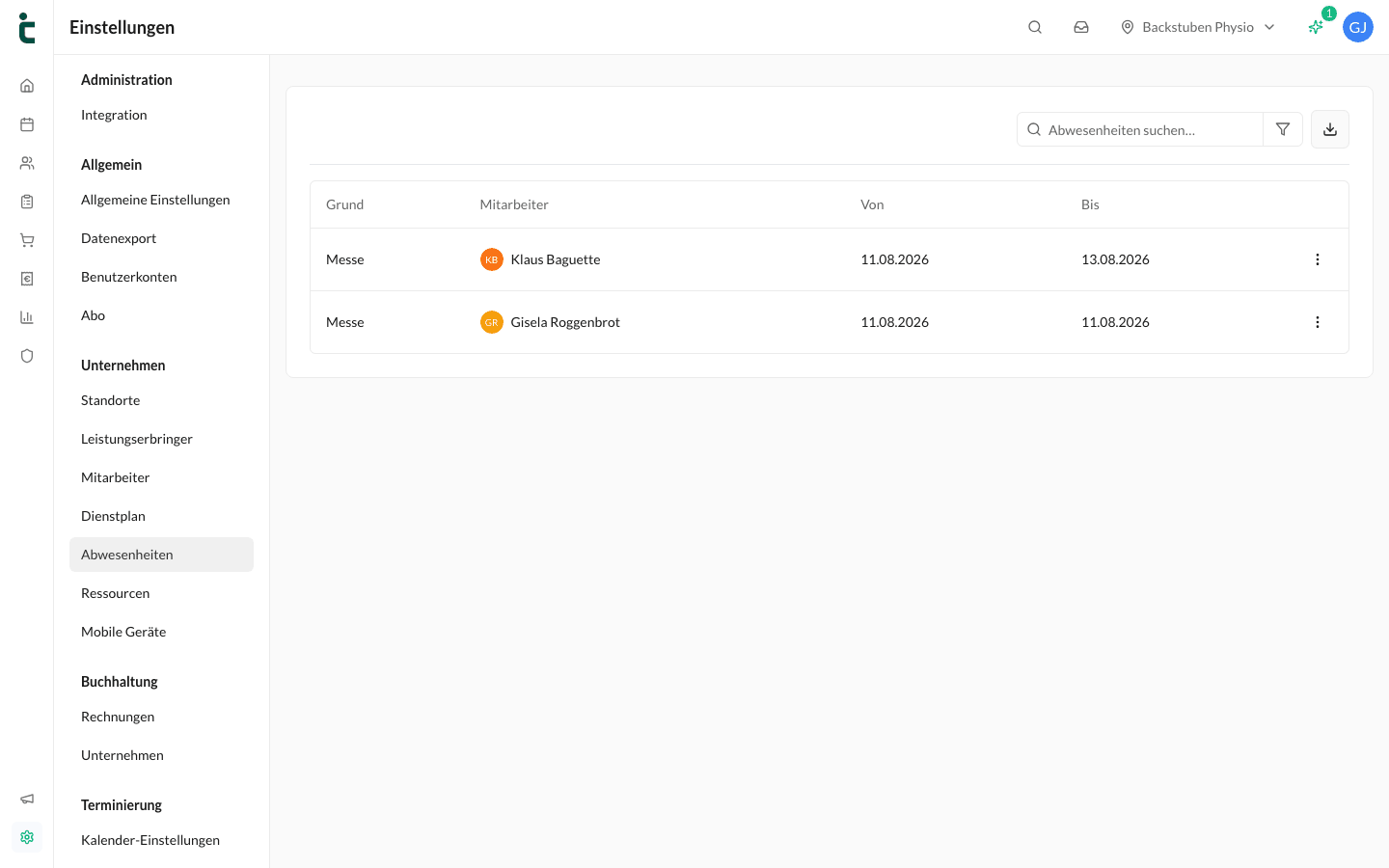
Alle eingetragenen Abwesenheiten findet ihr gesammelt unter Einstellungen → Abwesenheiten – mit Grund, Person & Zeitraum.
💡 Tipp: Nutzt den Kalender für kurzfristige, spontane Abwesenheiten (z. B. Krankheit). Für die Urlaubsplanung des Teams lohnt der Blick in die Übersicht unter Einstellungen → Abwesenheiten.