Termine sind der zentrale Baustein eures Praxisalltags. In tinana erstellt ihr Termine schnell & mit automatischer Konfliktprüfung.
Termin erstellen – Schritt für Schritt
- Klickt auf einen freien Zeitslot im Kalender oder auf den Button Termin erstellen oben rechts.
- Bleibt im Tab Termin – daneben findet ihr die Tabs Aufgabe, Abwesenheit & Notiz.
- Wählt die:den Patient:in aus. Über Patient hinzufügen legt ihr direkt eine neue Person an.
- Optional: Ordnet dem Termin eine Verordnung zu. Über Verordnung hinzufügen erfasst ihr sie direkt mit.
- Prüft Datum, Uhrzeit & Dauer. Alternativ markiert ihr den Termin als Reservierung oder Platzhalter, wenn noch nicht alle Angaben feststehen.
- Wählt die:den Mitarbeiter:in aus.
- Wählt einen Raum – oder Kein Raum, wenn keiner benötigt wird.
- Fügt über Leistung hinzufügen die Behandlung hinzu. Unter Häufig verwendet stehen eure gängigsten Heilmittel als Schnellwahl bereit.
- Für Hausbesuche aktiviert ihr Hausbesuch & wählt ein Fahrzeug aus.
- Klickt auf Speichern.
Automatische Konflikterkennung
tinana prüft bei jeder Terminerstellung:
- Ist die:der Mitarbeiter:in zum gewählten Zeitpunkt verfügbar (Arbeitszeiten)?
- Liegt eine Abwesenheit vor?
- Ist der gewählte Raum bzw. das Fahrzeug frei?
- Überschneidet sich der Termin mit einem bestehenden Termin?
Bei einem Konflikt werdet ihr gewarnt & könnt einen alternativen Zeitpunkt wählen.
Termine bearbeiten
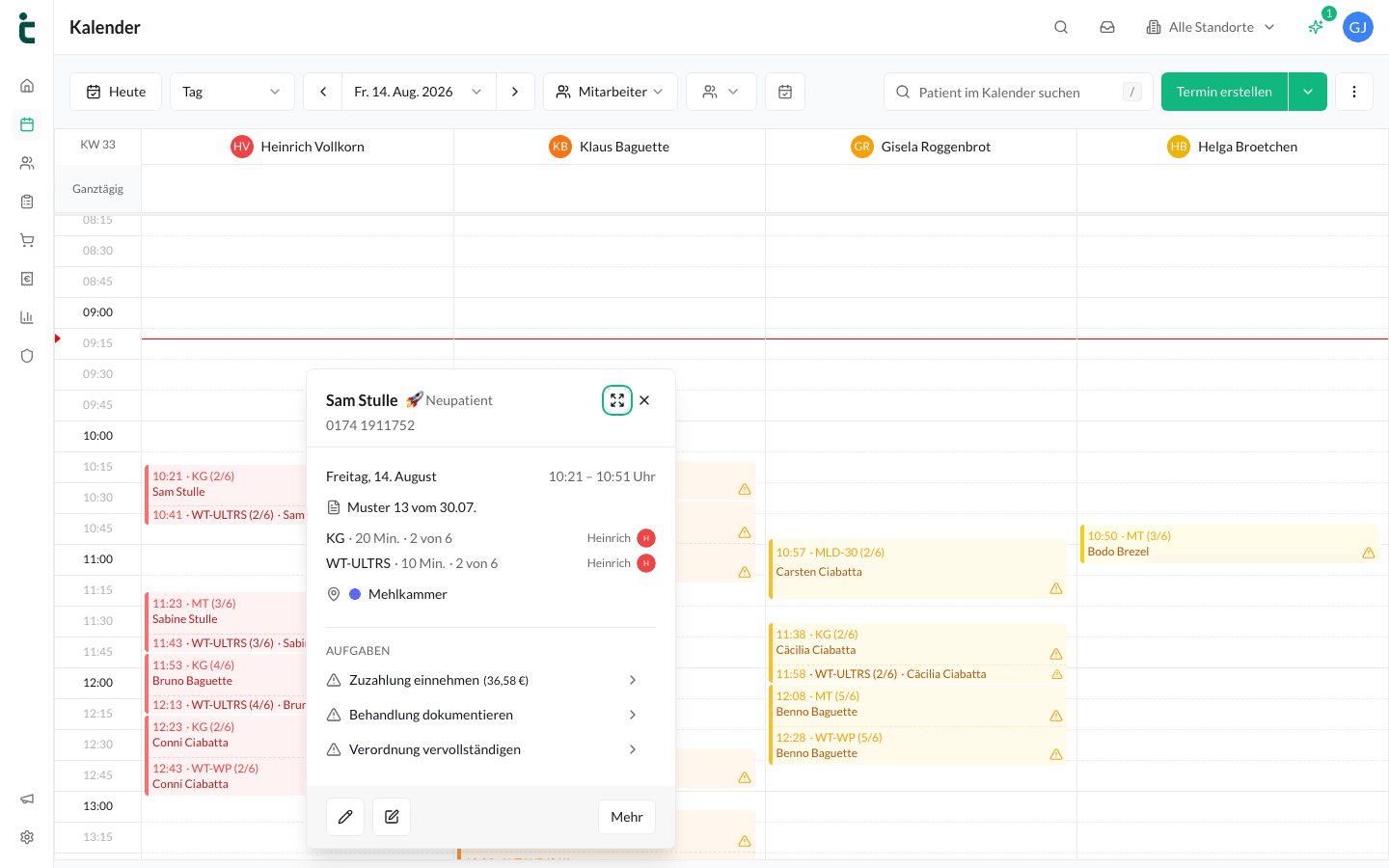
Ein Klick auf einen bestehenden Termin öffnet die Termindetails mit Patient:in, Verordnung, Leistung, Einheitenzähler, Raum & Dauer. Dort könnt ihr:
- Über Bearbeiten Datum, Uhrzeit, Dauer, Mitarbeiter:in, Raum oder Leistung ändern
- Über Dokumentation die Behandlungsdokumentation öffnen
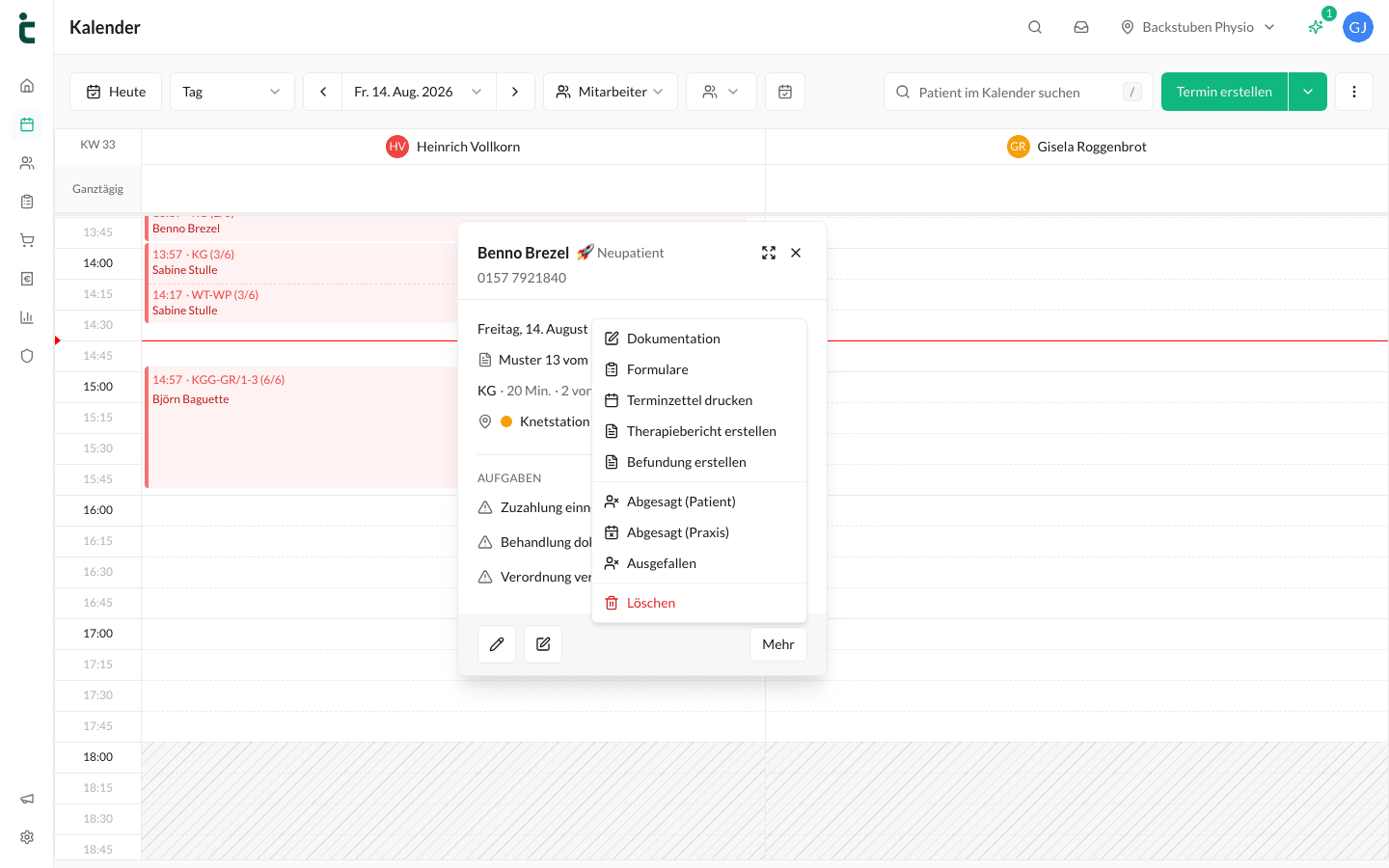
- Über Mehr weitere Aktionen aufrufen: Dokumentation, Formulare, Terminzettel drucken, Therapiebericht erstellen, Befundung erstellen, den Status auf Abgesagt (Patient), Abgesagt (Praxis) oder Ausgefallen setzen – oder den Termin löschen
- Den Terminstatus setzen: Geplant, Stattgefunden, Nicht erschienen, Kurzfristig abgesagt oder Abgesagt – bei Absagen unterscheidet tinana zusätzlich zwischen Abgesagt (Patient) & Abgesagt (Praxis)
- Den Termin per Drag & Drop im Kalender verschieben
Offene Aufgaben am Termin
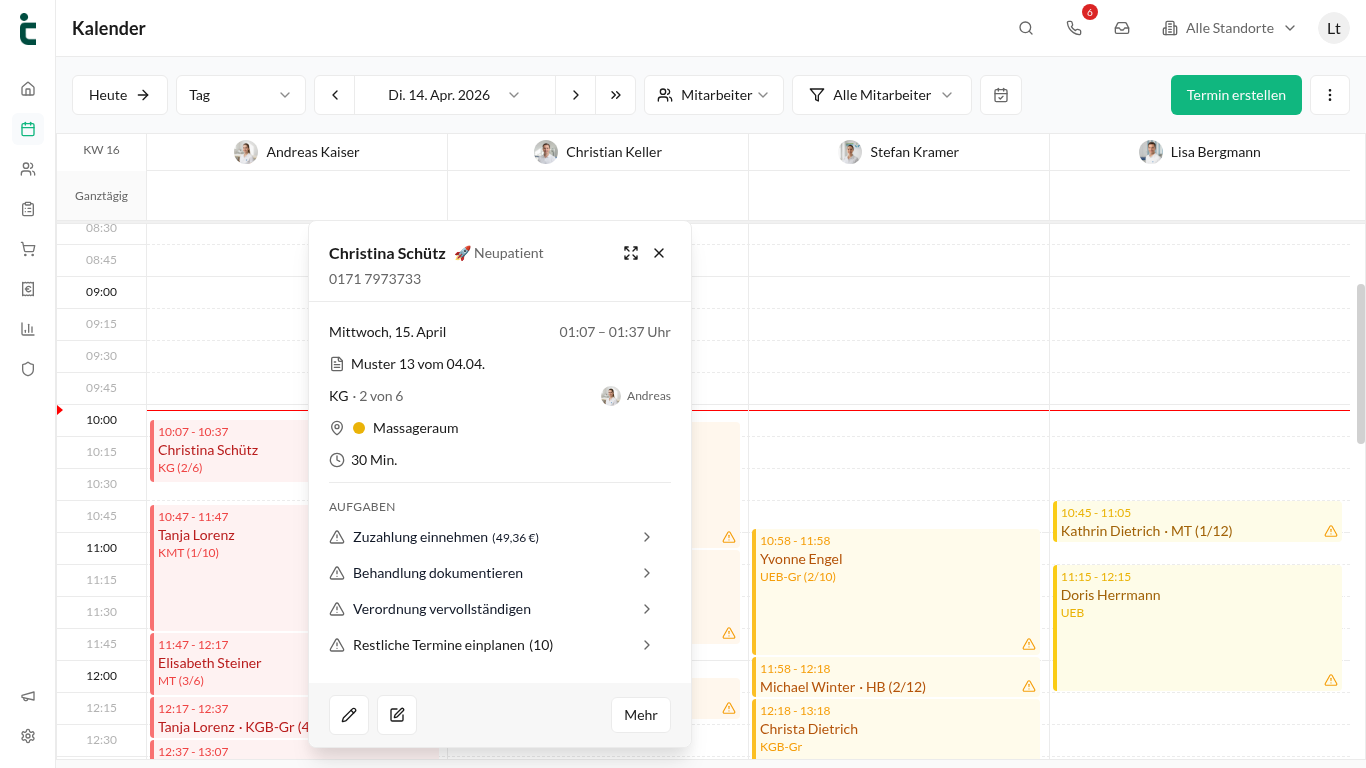
Unter Offene Aufgaben zeigt euch tinana im Termin, was zu diesem Termin noch zu tun ist – jeder Eintrag führt mit einem Klick direkt an die richtige Stelle:
- Zuzahlung einnehmen – mit offenem Betrag & bereits bezahltem Anteil
- Zuzahlung neu berechnen, wenn sich die Verordnung geändert hat
- Selbstzahlerleistung abrechnen
- Offene Rechnung begleichen
- Behandlung dokumentieren
- Verordnung vervollständigen
- Restliche Termine einplanen
- Therapiebericht verfassen
Ist nichts offen, steht dort Alle Aufgaben erledigt. Dieser Block ist der schnellste Weg, um am Ende eines Termins nichts zu vergessen.
Termine, die über die Online-Buchung oder Doctolib entstanden sind, werden entsprechend gekennzeichnet – ebenso Termine aus der Telefon.KI.