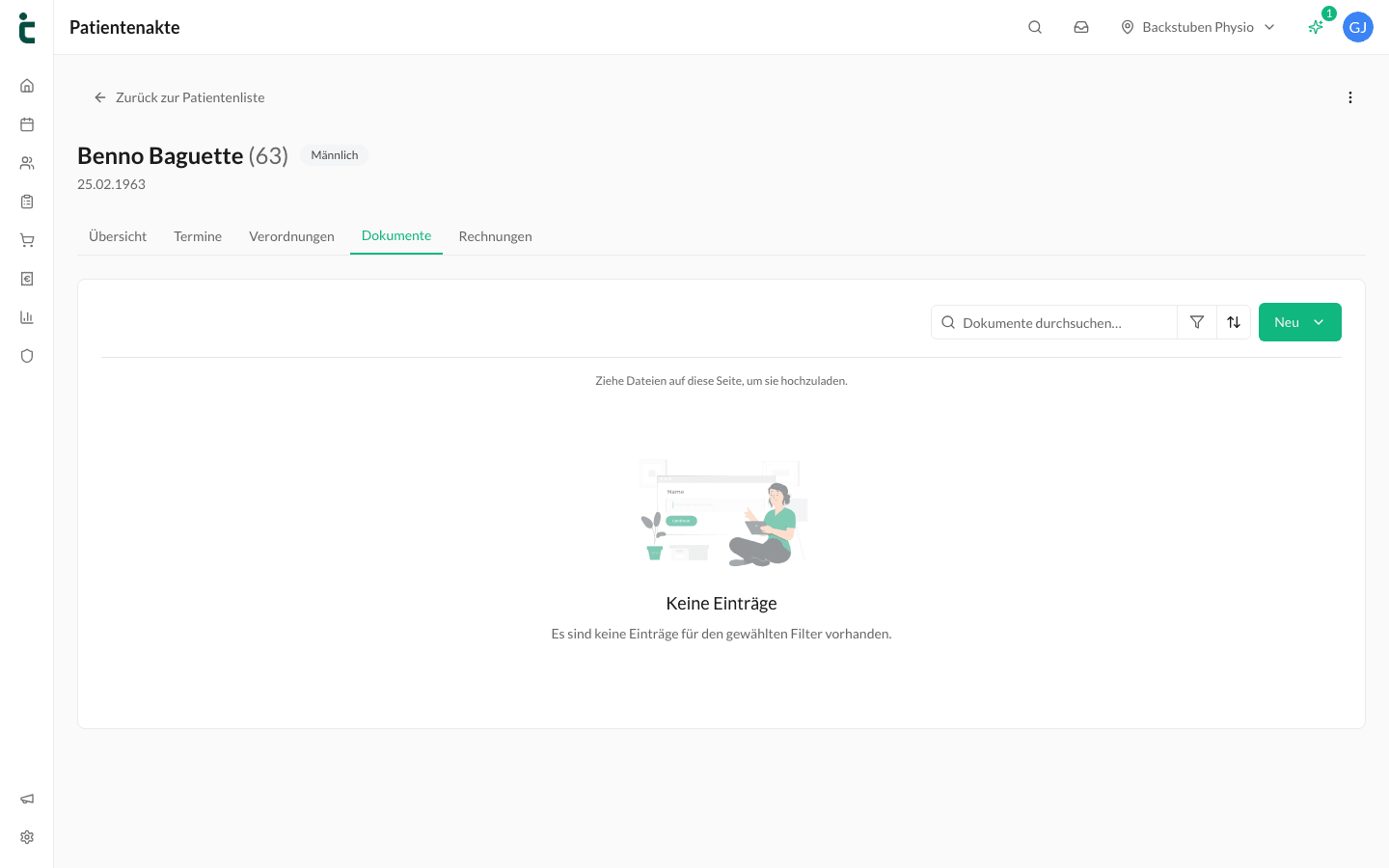
Mit dem Formular-Editor erstellt ihr digitale Formulare für eure Praxis – z. B. Anamnesebögen, Einwilligungserklärungen oder Feedback-Bögen.
Formular erstellen – Schritt für Schritt
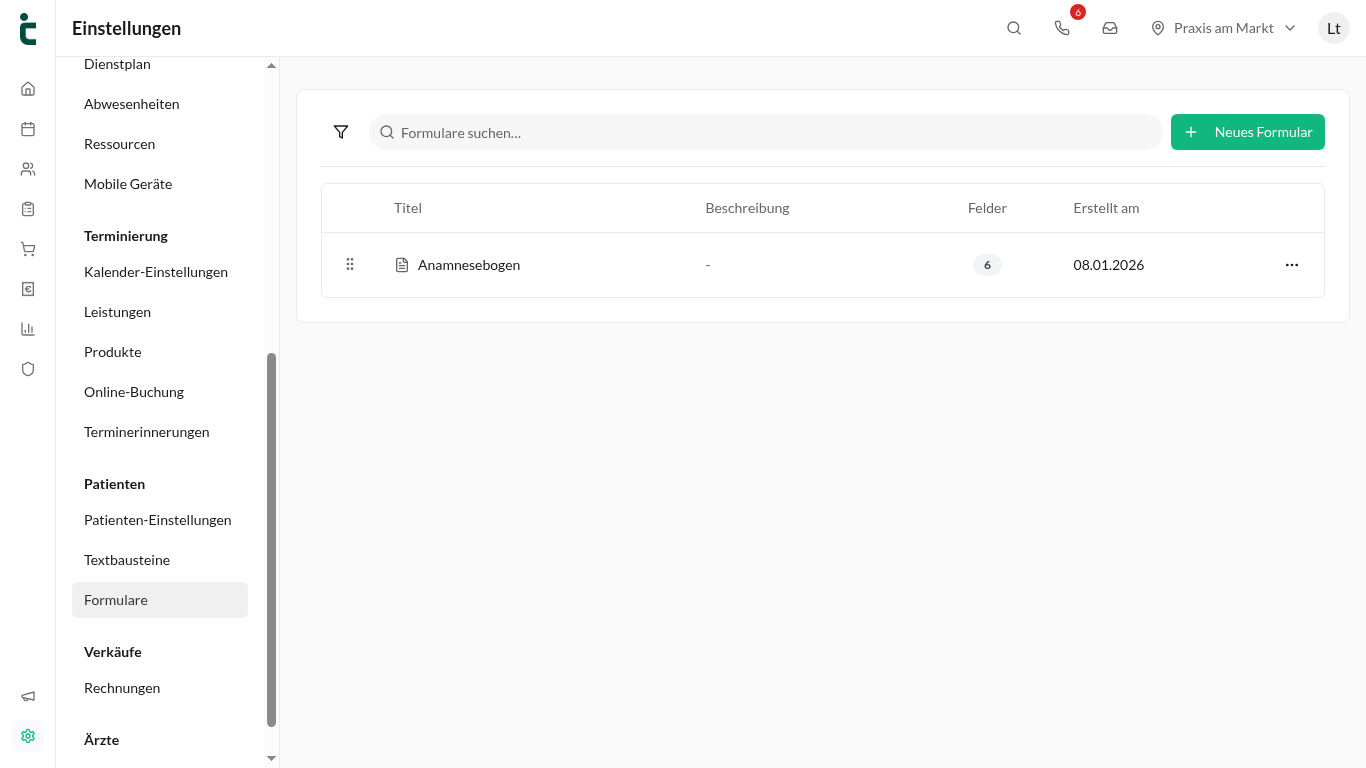
- Navigiert zu Einstellungen → Formulare.
- Klickt auf Neues Formular.
- Gebt dem Formular einen Titel (z. B. „Anamnesebogen Physiotherapie") & optional eine Beschreibung.
- Fügt Felder hinzu: Klickt links auf einen Feldtyp oder zieht ihn auf die Arbeitsfläche.
- Ordnet die Felder per Drag & Drop in der gewünschten Reihenfolge an.
- Prüft das Ergebnis über Vorschau.
- Klickt auf Speichern.
Verfügbare Feldtypen
- Kurzer Text: einzeiliges Textfeld
- Langer Text: mehrzeiliges Textfeld
- Einzelauswahl: nur eine Option wählbar
- Mehrfachauswahl: mehrere Optionen wählbar
- Dropdown: Auswahl aus einer Liste
- Skala: numerische Bewertung (z. B. Schmerzskala 0–10)
- Sternebewertung: Bewertung mit Sternen
- Datum: Datumseingabe
- Body Chart: Körperskizze, in der Beschwerden markiert werden können
Formulare von Patient:innen ausfüllen lassen
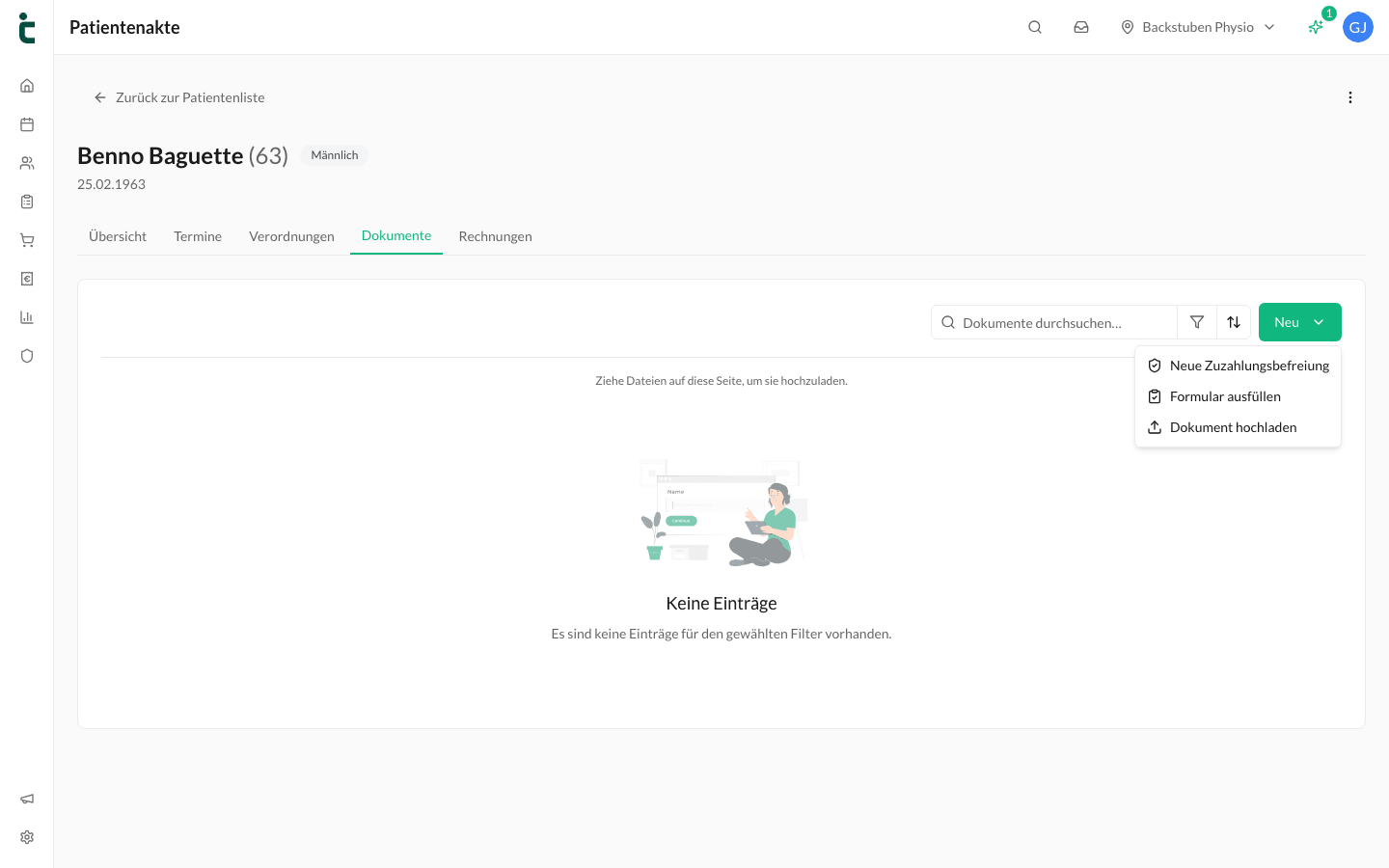
- Öffnet die Patientenakte & wechselt zum Tab Dokumente.
- Klickt auf Neu & wählt Formular ausfüllen.
- Wählt das gewünschte Formular aus.
- Füllt es gemeinsam mit der Patient:in aus oder übergebt das Gerät.
- Nach dem Speichern liegt das ausgefüllte Formular in der Akte.
Formulare einsehen
Ausgefüllte Formulare findet ihr in der Patientenakte unter Dokumente. Über den Filter Dokumentart → Formulare blendet ihr gezielt nur Formulare ein.
💡 Tipp: Nutzt den Feldtyp Body Chart für Anamnesebögen in der Physiotherapie – eine markierte Körperskizze sagt oft mehr als drei Absätze Freitext.