Die Patient:innenverwaltung ist einer der wichtigsten Bereiche in tinana. Hier legt ihr neue Patient:innen an, verwaltet Stammdaten & habt Zugriff auf die komplette Behandlungshistorie.
Patient:in anlegen – Schritt für Schritt
- Navigiert zu Patienten in der Seitenleiste.
- Klickt auf Neuer Patient.
- Gebt die Stammdaten ein:
- - Vorname & Nachname (Pflichtfelder)
- - Geburtsdatum
- - Geschlecht (Männlich, Weiblich, Divers, Keine Angabe)
- - Anrede (Herr, Frau, Keine Angabe)
- - Titel als Freitext (z. B. Dr.)
- - Standort, an dem die Person behandelt wird (nur bei mehreren Standorten)
- - Optional: Kennzeichnung als VIP-Patient
- Tragt die Adresse ein (Straße, Hausnummer, PLZ, Stadt).
- Hinterlegt die Kontaktdaten:
- - E-Mail-Adresse & optional den Schalter An Termine erinnern
- - Eine oder mehrere Telefonnummern (über Telefonnummer hinzufügen)
- Hinterlegt die Versicherungsdaten:
- - Versicherungsart: GKV, Privat oder Keine Angabe
- - Versichertennummer
- - Versichertenstatus (1 – Mitglied, 3 – Familienversichert, 5 – Rentner)
- - Kostenträger: Suche über IK-Nummer oder Krankenkassenname
- Optional: Ergänzt Wichtige Patienteninformationen – Hinweise, die in der Akte immer sichtbar bleiben sollen.
- Klickt auf Erstellen.
Lasst ihr die Versicherungsart offen, ergänzt tinana sie mit der ersten Verordnung: Ein Privatrezept setzt Privat, alle anderen Verordnungsarten setzen GKV. Gibt es schon eine Person mit gleicher Versichertennummer oder gleichem Namen, zeigt tinana die Treffer vor dem Anlegen an – ihr öffnet dann den vorhandenen Datensatz oder wählt Trotzdem neu anlegen. Einen hinterlegten Titel zeigt tinana zusammen mit dem Namen an – in der Akte, in der Patientenliste, auf Rechnungen & im Therapiebericht.

Patient:innen suchen & verwalten
Die Patientenliste zeigt Name, Geburtsdatum, Telefon, E-Mail & Adresse; bei mehreren Standorten zusätzlich den Standort. Privatpatient:innen erkennt ihr am blau hinterlegten Avatar. Über die Suche findet ihr Personen anhand von Name, E-Mail-Adresse, Telefonnummer oder Geburtsdatum – bei Namen auch mit Namensteilen oder Vor- & Nachname in beliebiger Reihenfolge. Das Geburtsdatum sucht ihr als TT.MM.JJJJ, nach Monat & Jahr (MM.JJJJ) oder nur nach dem Jahr; bei Telefonnummern reicht ein Teil der Nummer. Über die Filter grenzt ihr nach Geschlecht, VIP, Alter oder Heute Geburtstag ein. Im Menü ⋮ neben Neuer Patient aktiviert ihr mit Auswählen die Mehrfachauswahl, um mehrere Einträge gemeinsam zu löschen.

Die Patientenakte
Ein Klick auf eine:n Patient:in öffnet die Akte mit sechs Tabs:
- Übersicht: Laufende Verordnungen, Behandlungsverlauf, Wichtige Patienteninformationen, Kontaktdaten, Verfügbarkeit, Adresse, Versicherungsdaten & Zuzahlungsbefreiung
- Termine: Alle Termine als Liste, inkl. Status, Leistung & Mitarbeiter:in; daneben die Verteilung der Termine der letzten 6 Monate (Stattgefunden, abgesagt, Nicht erschienen, Geplant)
- Verordnungen: Alle Verordnungen der Person mit Fortschritt
- Finanzen: Rechnungen, Zahlungen & Kontoverlauf der Person; offene Beträge & Guthaben stehen direkt am Tab. Führt eure Praxis Bankkonten, zeigt die Karte Konten, von welchen Konten die Person zahlt
- Dokumente: Hochgeladene Dateien, ausgefüllte & unterschriebene Dokumente, Formulare & Zuzahlungsbefreiungen; am Tab steht, wie viele Dokumente noch offen sind (siehe Formulare erstellen & nutzen)
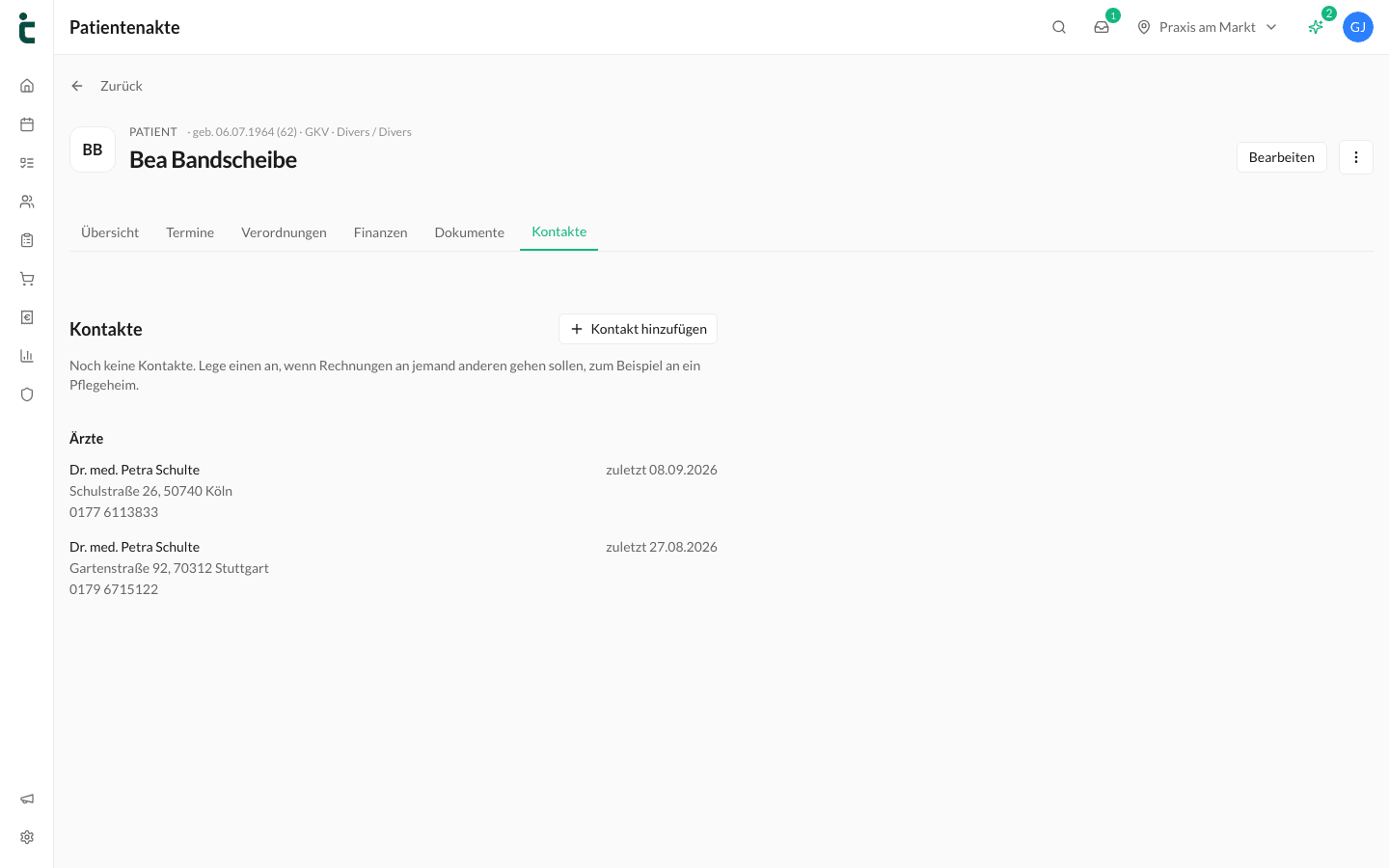
- Kontakte: Angehörige, Betreuer:innen oder Einrichtungen wie ein Pflegeheim, z. B. als abweichende Rechnungsempfänger
Im Behandlungsverlauf auf der Übersicht seht ihr chronologisch alle Termine, Statusänderungen & neu ausgestellten Verordnungen. Über Kommentieren ergänzt ihr eigene Einträge. Unter Verfügbarkeit haltet ihr fest, an welchen Wochentagen & zu welchen Zeiten die Person Termine wahrnehmen kann – das füllt Warteliste & Terminsuche vor. Gibt es noch keine Angabe, schlägt tinana Zeiten aus den letzten Terminen vor, die ihr mit Übernehmen speichert. Unten in der rechten Spalte der Übersicht zeigt die Karte Letzte E-Mail die zuletzt versendete E-Mail; Alle E-Mails ansehen listet alle E-Mails an die Person (ohne Inhalt, 90 Tage lang).
Über Bearbeiten oben rechts ändert ihr die Stammdaten. Ändert ihr dabei Angaben, die auch auf Verordnungen stehen (z. B. Anschrift oder Versicherung), fragt tinana, ob sie auf den laufenden Verordnungen ebenfalls ersetzt werden sollen. Über das Menü ⋮ daneben führt ihr mit Mit anderem Patienten zusammenführen zwei Datensätze derselben Person zusammen; ist die Warteliste aktiv, setzt ihr die Person dort mit Auf Warteliste setzen auf die Warteliste.
Am Ende der Stammdaten auf der Übersicht steht, wann & von wem die Person angelegt (Erstellt …) bzw. zuletzt geändert wurde (Zuletzt geändert …). Mit der Berechtigung Änderungshistorie ansehen öffnet ihr dort über Historie anzeigen die Änderungshistorie: jede Änderung mit Zeitpunkt, Person – oder der Quelle, z. B. Online-Buchung, Doctolib oder Import – & den geänderten Feldern mit altem & neuem Wert. Die Rollen Inhaber & Administrator haben diese Berechtigung bereits.

Störungsbild (Logopädie)
Habt ihr einen Leistungserbringer für Stimm-, Sprech-, Sprach- & Schlucktherapie – bei gewähltem Standort an diesem Standort –, zeigt die Übersicht rechts oben die Karte Aktuelles Störungsbild. Über das Stift-Symbol öffnet ihr den Dialog Störungsbild & wählt aus der Liste (z. B. Aphasie, Dysphagie, Stottern) oder sucht. Fehlt ein Eintrag, legt ihr ihn über Eigenes Störungsbild hinzufügen oder direkt aus der Suche als eigenes Störungsbild eurer Praxis an; eigene Einträge löscht ihr dort über das Papierkorb-Symbol. Ein erneuter Klick auf das gewählte Störungsbild & Speichern entfernt es wieder. Das Störungsbild findet ihr auch über die Suche der Patientenliste & in der Warteliste.
Kontakte & abweichende Rechnungsempfänger
- Öffnet in der Patientenakte den Tab Kontakte & klickt auf Kontakt hinzufügen.
- Wählt einen Kontakt unter Zuletzt verwendet oder sucht über Name suchen unter allen Kontakten eurer Praxis. Gibt es den Kontakt noch nicht, klickt auf Neuen Kontakt anlegen.
- Für einen neuen Kontakt wählt ihr die Art (Person oder Einrichtung oder Firma) & tragt Name, Adresse & E-Mail ein.
- Tragt unter Zu diesem Patienten die Beziehung ein (z. B. Mutter, Pflegeheim). Aktiviert Bei neuen Rechnungen als Empfänger vorauswählen, wenn Rechnungen in der Regel an diesen Kontakt gehen sollen.
- Klickt auf Speichern.
Beim Erstellen einer Rechnung wählt ihr unter Rechnung an die Patient:in oder einen ihrer Kontakte. Geht die Rechnung an einen Kontakt, steht in der Anschrift die Patient:in mit „c/o“ & dem Namen des Kontakts, darunter die Adresse des Kontakts. Über das Menü ⋮ am Kontakt bearbeitet oder entfernt ihr ihn – ein entfernter Kontakt bleibt in eurer Praxis erhalten, bereits ausgestellte Rechnungen bleiben unverändert.
Der Kontakt, der bei neuen Rechnungen vorausgewählt wird, trägt in der Liste die Kennzeichnung Rechnungsanschrift. Über das Menü ⋮ & Nicht mehr als Rechnungsanschrift nehmt ihr das nach einer Rückfrage zurück – neue Rechnungen gehen dann wieder an die Anschrift der Patient:in, der Kontakt selbst bleibt erhalten. Unter den Kontakten zeigt der Abschnitt Ärzte alle Ärzt:innen aus den Verordnungen der Patient:in mit Adresse, Telefon & – falls hinterlegt – Fachrichtung; wer zuletzt verordnet hat, steht oben (zuletzt …).