Zum Inhalt springen
    tinana

    Verordnungen (Rezepte) erfassen

    Verordnungen (Rezepte) sind die Grundlage für die Behandlung & Abrechnung von Kassenpatient:innen. In tinana erfasst ihr Verordnungen digital & tinana weist euch auf fehlende oder unplausible Angaben hin.

    Verordnung erfassen – Schritt für Schritt

    1. Navigiert zu Verordnungen in der Seitenleiste oder öffnet eine Patientenakte (Tab Verordnungen).
    2. Klickt auf Neue Verordnung. Im Kalender erreicht ihr denselben Dialog über Verordnung erfassen.
    3. Wählt den Erfassungsweg: Manuelle Eingabe, Hochladen (Foto der Verordnung als PNG oder JPG) oder Scanner (Aufnahme über ein verbundenes Mobilgerät).
    4. Wählt die:den Patient:in aus.
    5. Wählt die Verordnungsart:
    6. - Muster 13 (Kassenrezept)
    7. - Privat
    8. - Blanko (Blankoverordnung nach § 125a SGB V)
    9. - BG (Berufsgenossenschaft)
    10. - Zahnarzt
    11. - Entlassmanagement
    12. Habt ihr mehrere Leistungserbringer, wählt den Heilmittelbereich.
    13. Tragt das Datum der Verordnung ein.
    14. Wählt die verordneten Heilmittel – beim Privatrezept die Privatleistungen. Unter Schnellwahl stehen eure häufigsten Positionen bereit.
    15. Klickt auf Speichern – oder auf Ganzes Formular öffnen, um alle Angaben des Rezepts zu erfassen.
    Nach dem Speichern zeigt tinana Verordnung angelegt. Von dort plant ihr Termine (Termine planen öffnet den Kalender mit vorausgewählter Verordnung), ordnet bereits gebuchte Termine zu (… Termine zuordnen) oder öffnet die Verordnung (Verordnung ansehen).

    Der Dialog „Neue Verordnung“ mit den Modi Manuelle Eingabe, Hochladen und Scanner sowie den Verordnungsarten.
    Verordnungsarten sind Muster 13, Privat, Blanko, BG, Zahnarzt & Entlassmanagement.

    Das vollständige Verordnungsformular

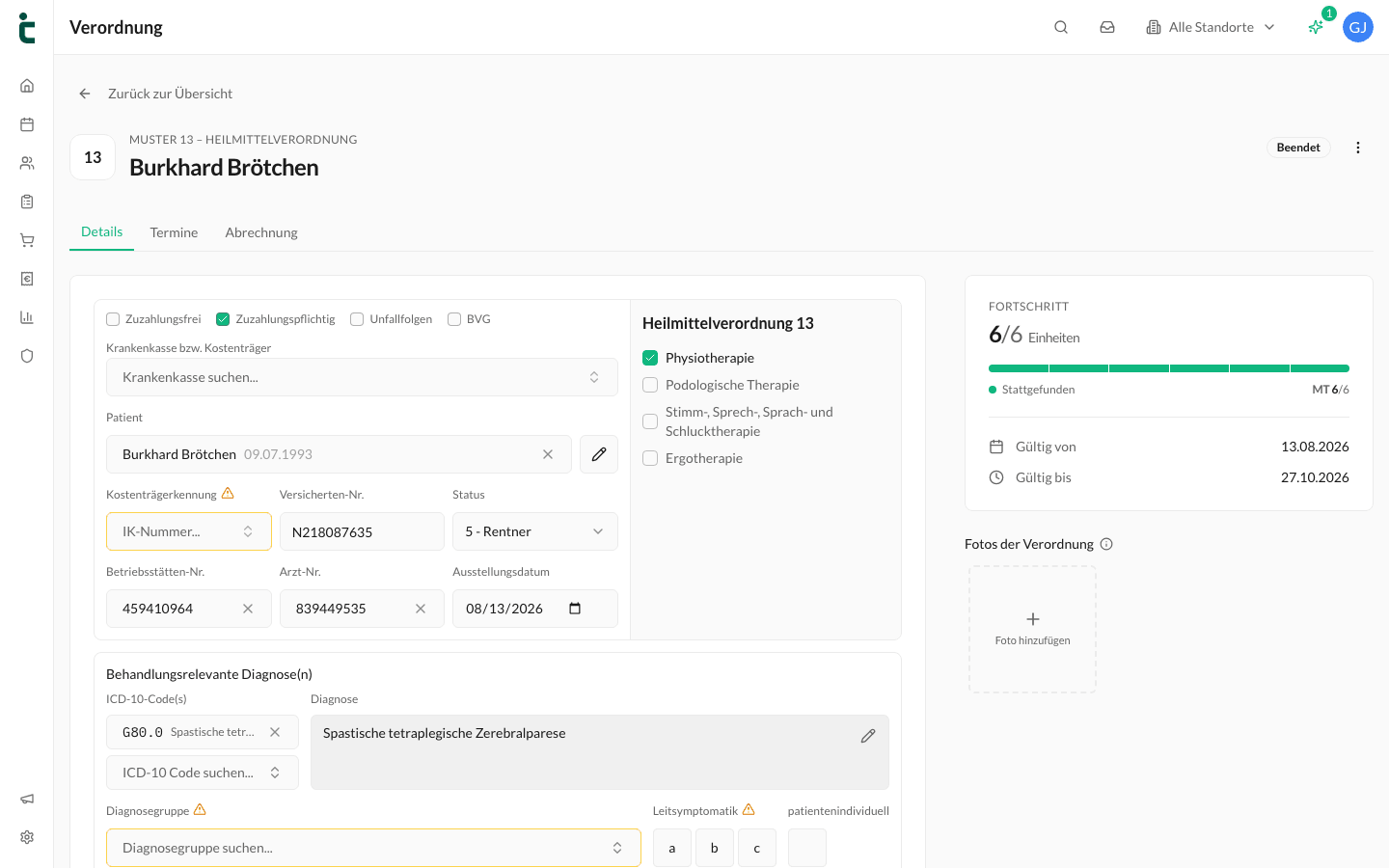
    Im vollständigen Formular erfasst ihr das Rezept feldgenau wie auf dem Papier – das Formular bildet den Vordruck der jeweiligen Verordnungsart nach. Bei Muster 13 sind das:

    • Kopf: Krankenkasse bzw. Kostenträger, Name, Vorname & Anschrift, Geburtsdatum, Kostenträgerkennung, Versicherten-Nr. & Status, Betriebsstätten-Nr. (BSNR), Arzt-Nr. (LANR), Ausstellungsdatum
    • Kennzeichen: Zuzahlungsfrei / Zuzahlungspflichtig, Unfallfolgen, BVG
    • Heilmittelbereich: Physiotherapie, Podologische Therapie, Stimm-, Sprech-, Sprach- & Schlucktherapie oder Ergotherapie
    • Diagnose: ICD-10-Code(s) mit Suchfunktion, Diagnosetext, Diagnosegruppe, BVB / LHB
    • Leitsymptomatik: a, b, c oder patientenindividuell als Freitext
    • Heilmittel: bis zu drei Positionen mit Einheiten & optionaler Doppelbehandlung, dazu ein ergänzendes Heilmittel
    • Kennzeichen Therapiebericht & Hausbesuch
    • Therapiefrequenz (Minimum & Maximum pro Woche) & Dringlicher Behandlungsbedarf (innerhalb von 14 Tagen)
    • Therapieziele / weitere med. Befunde & Hinweise
    • Arztstempel & Unterschrift gesetzt
    • IK des Leistungserbringers – die Abrechnungseinheit, unter der abgerechnet wird
    Die Angaben im Kopf gelten für diese Verordnung, so wie sie auf dem Rezept stehen. Weicht ein Wert von den Patientendaten ab, markiert tinana das Feld. Beim Speichern fragt tinana, ob die abweichenden Angaben auch in die Patientendaten übernommen werden – oder nur auf der Verordnung gelten (Nein, nur auf der Verordnung ändern).

    Die anderen Verordnungsarten haben ihren eigenen Vordruck: Die BG-Verordnung erfasst u. a. Unfallversicherungsträger, Unfalltag, Aktenzeichen des UV-Trägers & die Durchgangsärzt:in, die Zahnarzt-Verordnung vorrangige & ergänzende Heilmittel, das Privatrezept eine Liste der Privatleistungen. Habt ihr die falsche Art gewählt, wechselt ihr sie über Ändern neben der Verordnungsart oben im Formular. Gehen dabei Angaben verloren, fragt tinana vorher nach.

    Das Verordnungsformular Muster 13 mit Kopfkasten (Krankenkasse, Name und Anschrift, Versicherten-Nr., BSNR, LANR) und dem Fortschritt rechts.
    Im vollständigen Formular erfasst ihr das Rezept feldgenau – rechts der Fortschritt.

    Automatische Validierung

    tinana prüft eure Eingaben in Echtzeit & warnt bei:

    • Fehlenden Pflichtangaben (z. B. fehlende BSNR oder fehlender Arztstempel)
    • Widersprüchen zwischen Kennzeichen (z. B. BVG-Verordnungen sind von der Zuzahlung befreit)
    • Ungültigen Heilmittelkombinationen laut Heilmittelkatalog

    Gibt es beim Speichern noch offene Fehler, könnt ihr die Verordnung über Trotzdem speichern trotzdem anlegen & später vervollständigen.

    Fortschritt & Belege

    Rechts neben dem Formular zeigt tinana den Fortschritt: wie viele der verordneten Einheiten bereits stattgefunden haben, dazu Gültig von & Gültig bis. Über Fotos der Verordnung hinterlegt ihr Aufnahmen des Papierrezepts als Beleg.

    Die Verordnung hat drei Tabs:

    • Details: das Verordnungsformular
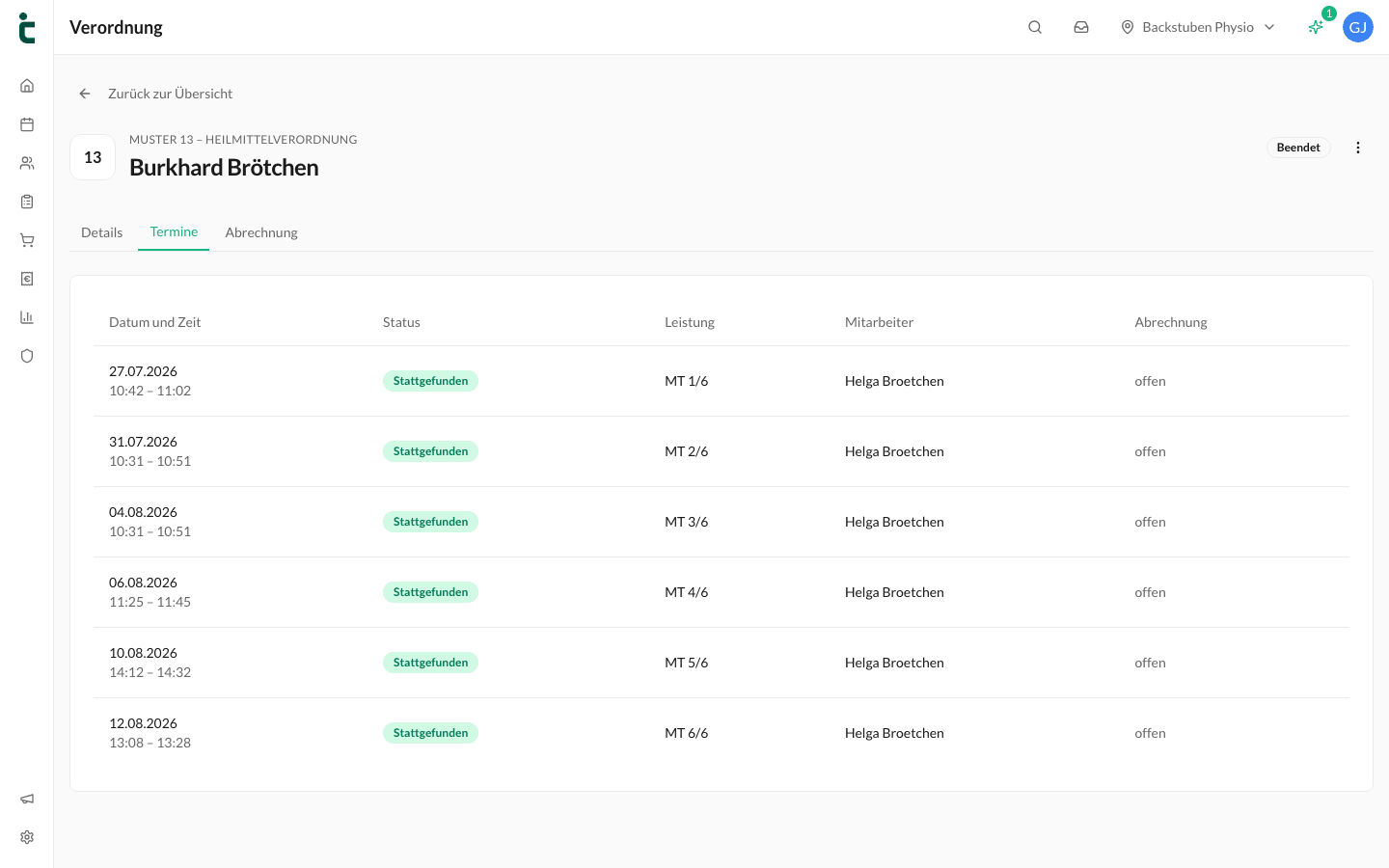
    • Termine: alle gebuchten Einheiten mit Datum, Status, Leistung, Mitarbeiter:in & Abrechnungsstand
    • Abrechnung: der Abrechnungsstand dieser Verordnung

    Über das Aktionsmenü oben rechts erstellt ihr einen Therapiebericht oder eine Folgeverordnung, markiert eine Verordnung Als beendet – oder stellt sie, wenn doch noch Einheiten offen sind, auf Weiter behandeln zurück.

    Der Tab Termine einer Verordnung mit Datum, Status, Leistung, Mitarbeiter:in und Abrechnungsstand.
    Der Tab Termine zeigt jede gebuchte Einheit mit Status & Abrechnungsstand.

    Termine nachträglich zuordnen

    Wurde ein Termin ohne Verordnung gebucht, zeigt tinana am Termin die Aufgabe Verordnung hinterlegen bzw. Verordnung zuordnen. Sie öffnet einen Assistenten:

    1. Termin ansehen: tinana zeigt den Termin, dem die Verordnung fehlt. Klickt auf Verordnung hinterlegen.
    2. Verordnung wählen: Wählt eine vorhandene Verordnung mit freien Plätzen – passende stehen oben – oder Neue Verordnung anlegen (Foto, Upload oder manuell). Abgelaufene & abgerechnete Verordnungen werden nicht angeboten.
    3. Weitere Termine: Unter Termine belegen ist der Ausgangstermin vorausgewählt. Über … weitere Termine ohne Verordnung einblenden nehmt ihr weitere hinzu – mit Ja, automatisch so viele, wie die Verordnung noch abdeckt, oder über Manuell wählen.
    4. Klickt auf … Termine zuordnen.

    Bei Blanko-Verordnungen gibt es kein festes Limit; vorausgewählt sind dann die nächsten 12 Termine. Denselben Assistenten öffnet ihr in der Verordnung & in der Patientenakte über den Hinweis … Termine ohne Verordnung → Zuweisen.

    💡 Tipp: Prüft jede Verordnung sofort bei Eingang – so erkennt ihr Fehler früh & könnt Rückmeldung an die verordnende Praxis geben, bevor die Behandlung beginnt.