
Unter Einstellungen → Ärzte hinterlegt ihr verordnende Ärzt:innen. Diese Daten werden bei der Verordnungserfassung vorgeschlagen & für die GKV-Abrechnung benötigt.
Ärzt:in anlegen
- Navigiert zu Einstellungen → Ärzte.
- Klickt auf Arzt hinzufügen.
- Gebt die folgenden Daten ein:
- - Titel (Dr. med., Dr. med. dent., Prof. Dr. med., PD Dr. med.)
- - Vorname & Nachname (Nachname ist Pflichtfeld)
- - Adresse der Praxis (Straße, Hausnummer, PLZ, Stadt)
- - Betriebsstättennummer (BSNR)
- - Arztnummer (LANR)
- - Kontaktdaten: E-Mail-Adresse, Telefonnummer, Handynummer, Faxnummer
- Klickt auf Erstellen.
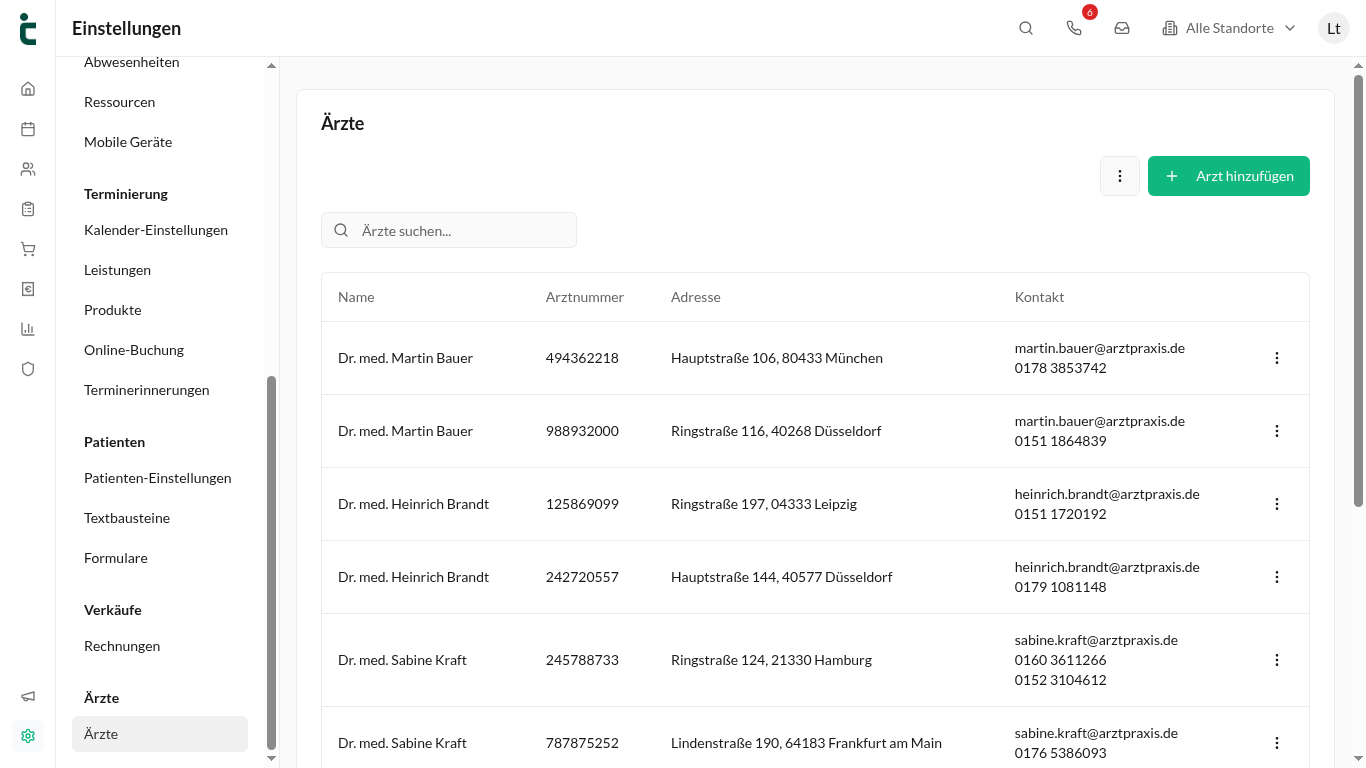
Mehrere Betriebsstätten derselben Person
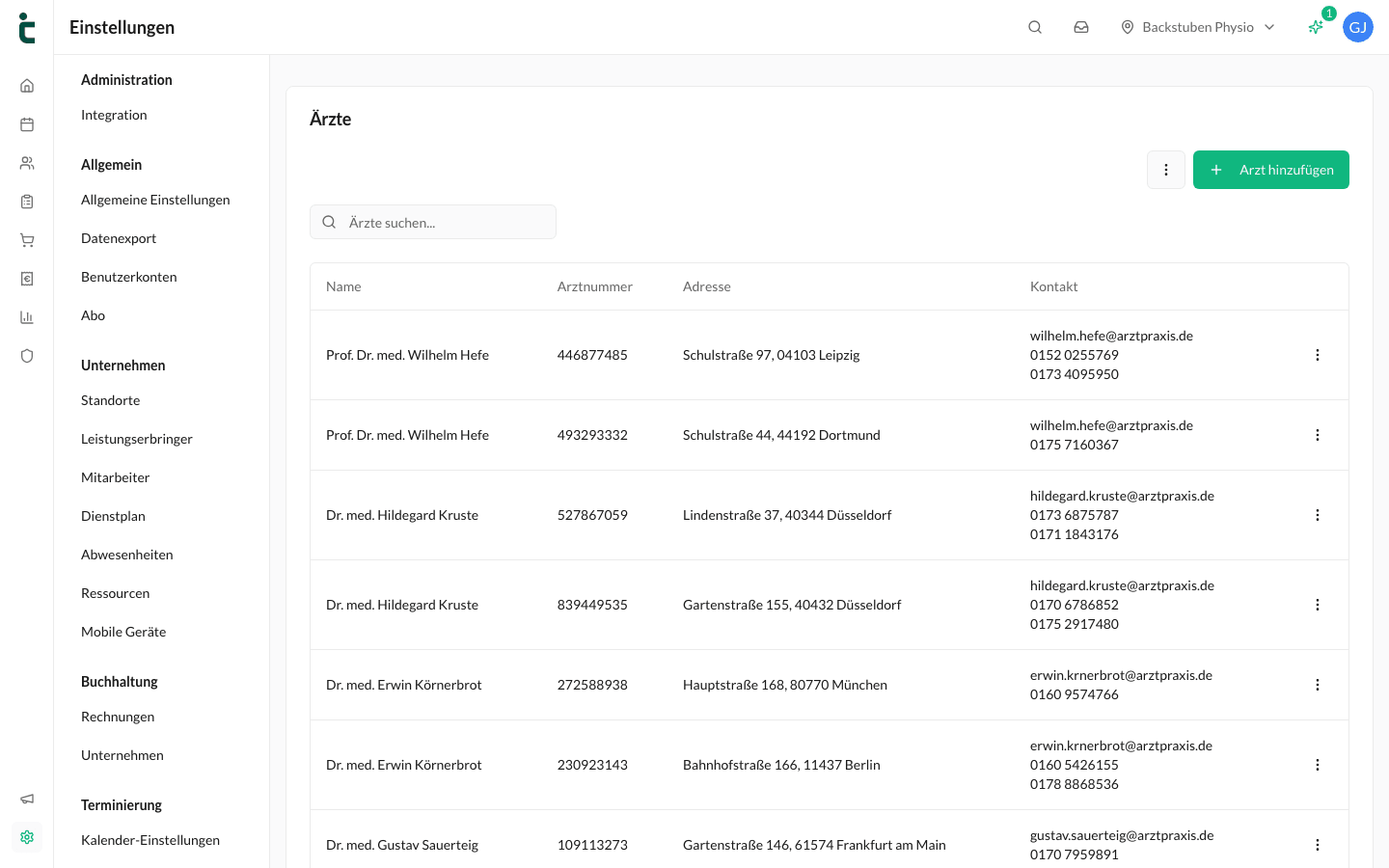
Arbeitet eine Ärzt:in an mehreren Standorten, legt ihr pro Betriebsstätte einen eigenen Eintrag mit der jeweiligen BSNR & Adresse an. In der Übersicht erscheint der Name dann mehrfach – jeweils mit eigener Arztnummer & Adresse. Bei der Verordnungserfassung wählt ihr die Betriebsstätte aus, die auf dem Rezept steht.
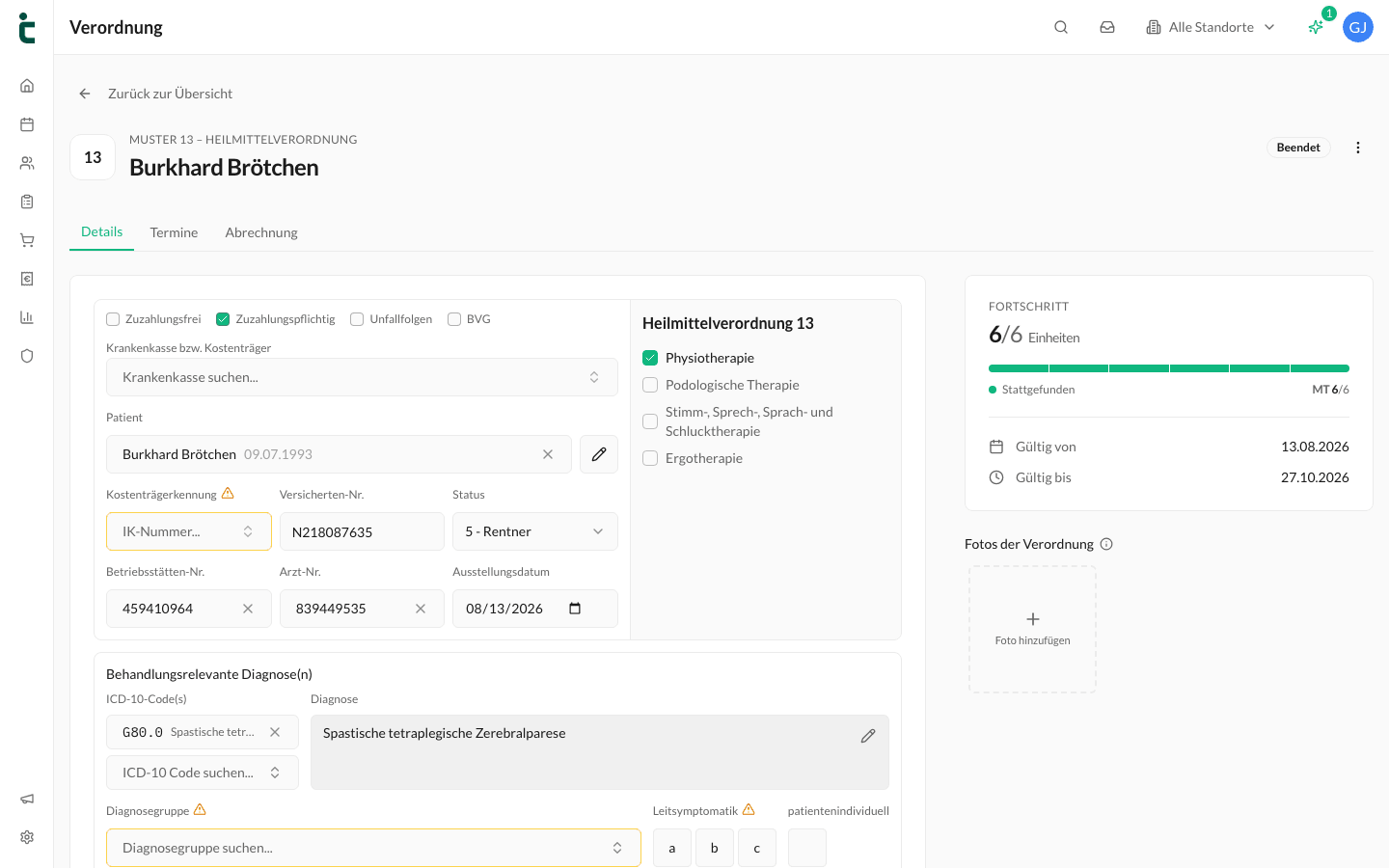
Ärzt:innen bei der Verordnungserfassung nutzen
Im Verordnungsformular tragt ihr Betriebsstätten-Nr. & Arzt-Nr. ein. Hinterlegte Ärzt:innen werden dabei vorgeschlagen – so vermeidet ihr Tippfehler bei diesen wichtigen Abrechnungsdaten.
Warum sind LANR & BSNR wichtig?
Die LANR identifiziert die Ärzt:in eindeutig, die BSNR die Praxis. Beide Nummern sind Pflichtangaben auf jeder Verordnung & werden für die GKV-Abrechnung benötigt. Fehlerhafte Nummern führen zu Absetzungen.