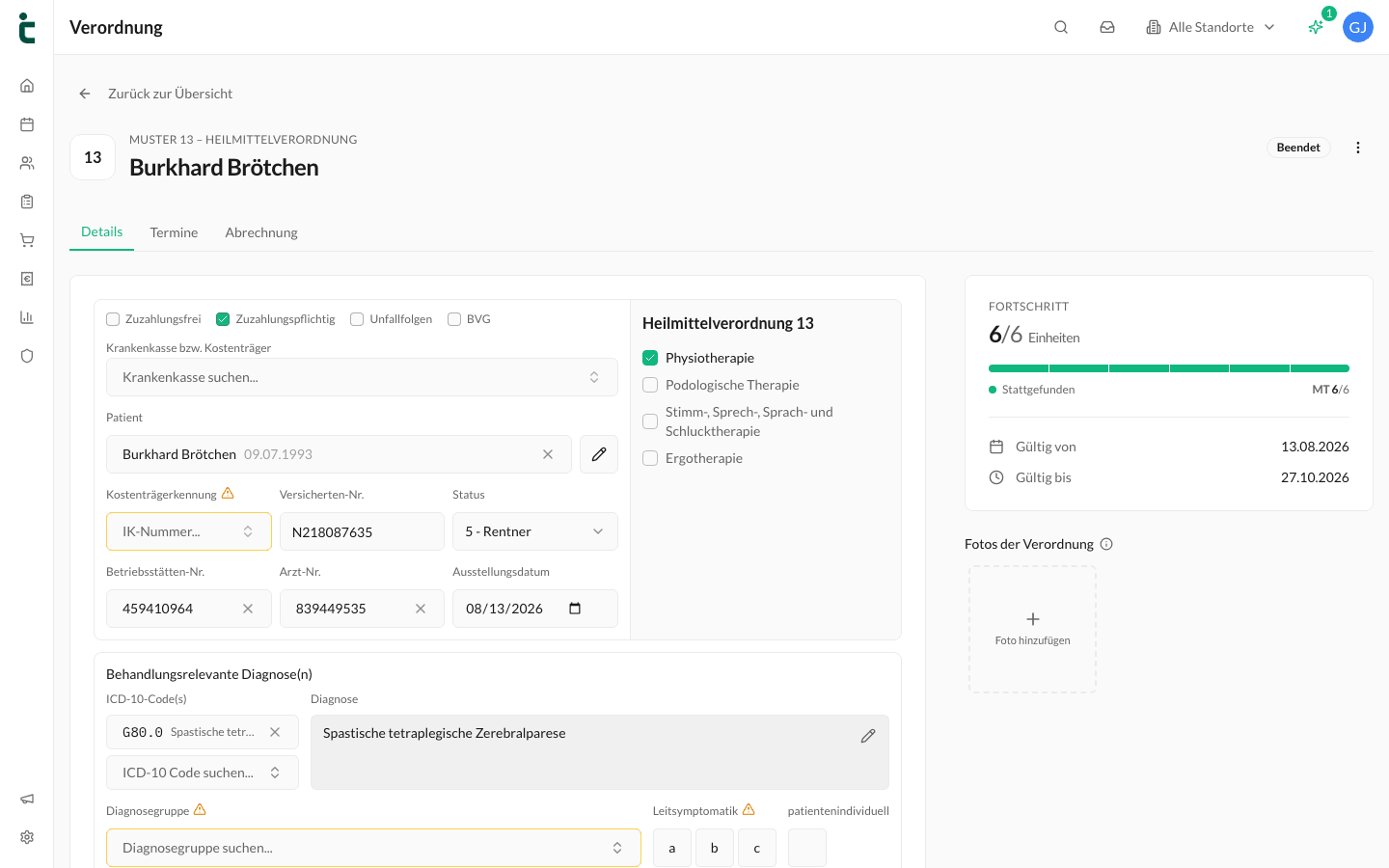
Der Rezept-Scan spart euch die manuelle Dateneingabe. Fotografiert ein Papierrezept & tinana übernimmt die erkannten Daten in das Verordnungsformular.
Weg 1: Direkt am Computer hochladen
- Navigiert zu Verordnungen & klickt auf Neue Verordnung.
- Wechselt zum Modus Hochladen.
- Zieht das Foto der Verordnung in das Upload-Feld – möglich sind PNG & JPG bis 10 MB.
- tinana analysiert den Beleg & füllt die erkannten Felder vor.
Weg 2: Mit dem Smartphone scannen
- Verbindet einmalig ein Mobilgerät unter Einstellungen → Mobile Geräte per QR-Code – siehe Mobile Geräte verbinden.
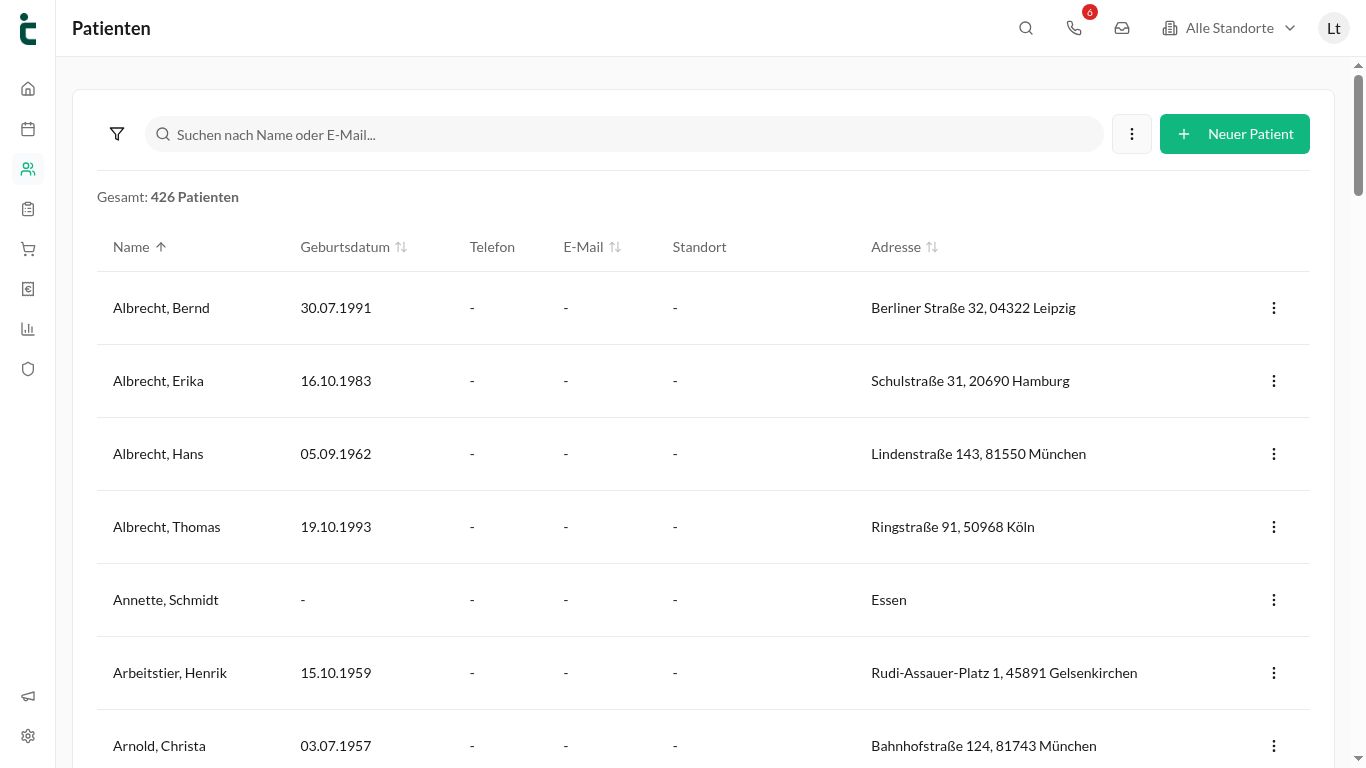
- Öffnet in tinana Neue Verordnung & wechselt zum Modus Scanner. Dort zeigt tinana einen QR-Code.
- Scannt den QR-Code mit dem Smartphone & fotografiert das Rezept. Die Aufnahme erscheint direkt in der Erfassung am Computer. Solange nichts übertragen wurde, steht dort „Keine Scans vorhanden“.
Tipps für eine gute Erkennung
- Achtet auf gute Beleuchtung – kein Schatten auf dem Rezept.
- Haltet das Rezept möglichst gerade & vollständig im Bild.
- Vermeidet Reflexionen, besonders bei glänzendem Papier.
- Legt das Rezept auf eine ebene, helle Fläche.
- Gedruckte Rezepte werden deutlich besser erkannt als handschriftliche.
Nach dem Scan
- Prüft die erkannten Daten sorgfältig gegen das Original – insbesondere BSNR, LANR, Diagnose & Einheiten.
- Ergänzt fehlende Angaben im vollständigen Formular.
- Das Bild bleibt der Verordnung unter Fotos der Verordnung als Beleg erhalten.
- Speichert die Verordnung.
💡 Tipp: Auch wenn die automatische Erkennung gut ist – prüft die Daten immer gegen das Original-Rezept. Fehler bei der Verordnungserfassung können zu Absetzungen führen.