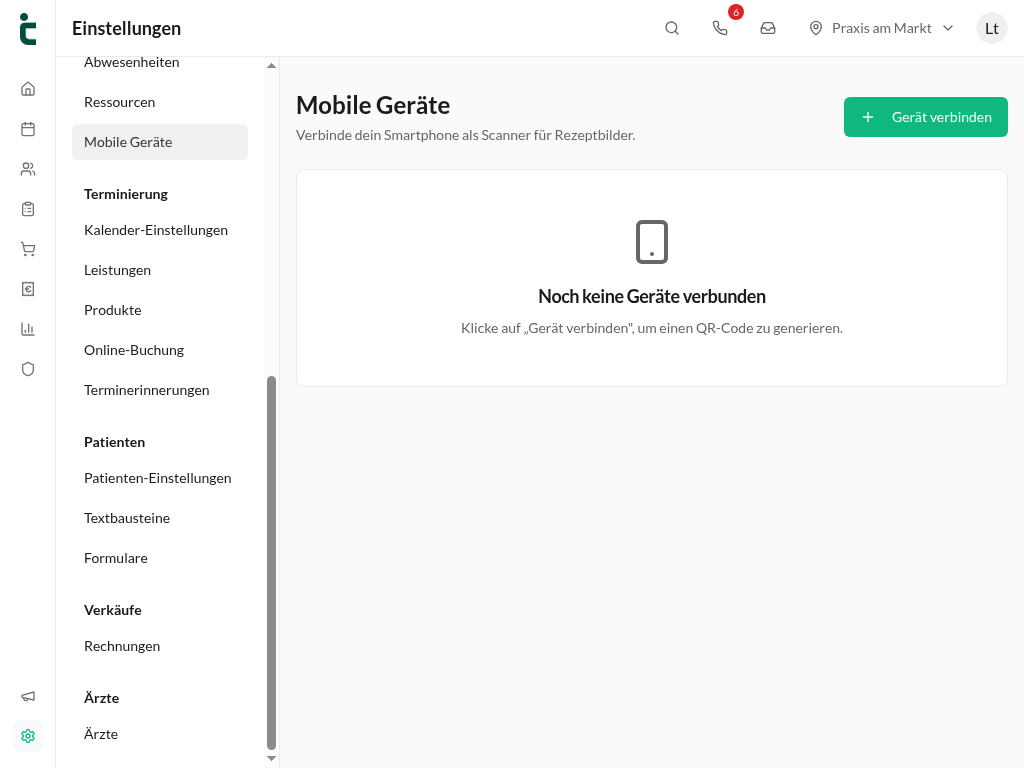
Verbindet ein Smartphone oder Tablet mit tinana, um Papierrezepte direkt mit der Gerätekamera zu erfassen. Die Verbindung erfolgt schnell & sicher über einen QR-Code – eine App-Installation ist nicht nötig.
Gerät verbinden – Schritt für Schritt
- Navigiert auf eurem Desktop-Computer zu Einstellungen → Mobile Geräte.
- Klickt auf Gerät verbinden. tinana erzeugt einen QR-Code.
- Öffnet die Kamera-App auf dem Smartphone oder Tablet & scannt den QR-Code.
- Das Mobilgerät öffnet tinana im Browser & ist verbunden.
Wofür ihr verbundene Geräte nutzt
Verbundene Mobilgeräte dienen als Scanner für Rezeptbilder: Ihr fotografiert ein Papierrezept mit dem Smartphone, & das Bild landet direkt in der Verordnungserfassung am Desktop. Wie es weitergeht, beschreibt der Artikel Rezepte scannen.
Geräte verwalten
In der Geräteübersicht seht ihr alle verbundenen Geräte. Solange noch kein Gerät verbunden ist, zeigt die Seite einen entsprechenden Hinweis. Verbindungen könnt ihr jederzeit wieder trennen.
💡 Tipp: Nutzt ein Gerät mit guter Kamera & legt es an einen festen Platz am Empfang. So ist der Rezept-Scan immer griffbereit, wenn Patient:innen ein Rezept mitbringen.