
Über das Rollen- & Berechtigungssystem steuert ihr granular, wer in eurer Praxis auf welche Bereiche zugreifen darf. Der/die Praxisinhaber:in hat automatisch Zugriff auf alle Bereiche.
Benutzer:in einladen
- Navigiert zu Einstellungen → Benutzerkonten.
- Klickt auf Benutzerkonto hinzufügen.
- Tragt die E-Mail-Adresse der Person ein.
- Optional: Verknüpft das Konto über Als Mitarbeiter verknüpfen mit einem bestehenden Mitarbeiterprofil. Die Verknüpfung bestimmt, auf welche Standorte der Benutzer Zugriff hat.
- Wählt unter Berechtigungen eine Rolle aus.
- Klickt auf Einladung senden.
Die Person erhält eine E-Mail-Einladung & legt beim ersten Login ihr eigenes Passwort fest.
Eigene Rolle erstellen
Rollen erstellt ihr direkt im Einladungsdialog:
- Klickt neben dem Rollen-Feld auf Rolle hinzufügen.
- Gebt der Rolle einen Namen (z. B. „Rezeption", „Praxismanager").
- Optional: Ergänzt eine kurze Beschreibung.
- Aktiviert die benötigten Berechtigungen. Sie sind nach Bereichen gruppiert:
- - Kalender
- - Patienten
- - Verordnungen
- - Kassensystem
- - Abrechnung
- - Berichte
- - TI
- - Verwaltung
- Für einen kompletten Bereich könnt ihr Vollzugriff aktivieren, statt jede Einzelberechtigung anzuhaken.
- Klickt auf Speichern. Die neue Rolle steht danach für alle Benutzer:innen zur Auswahl.
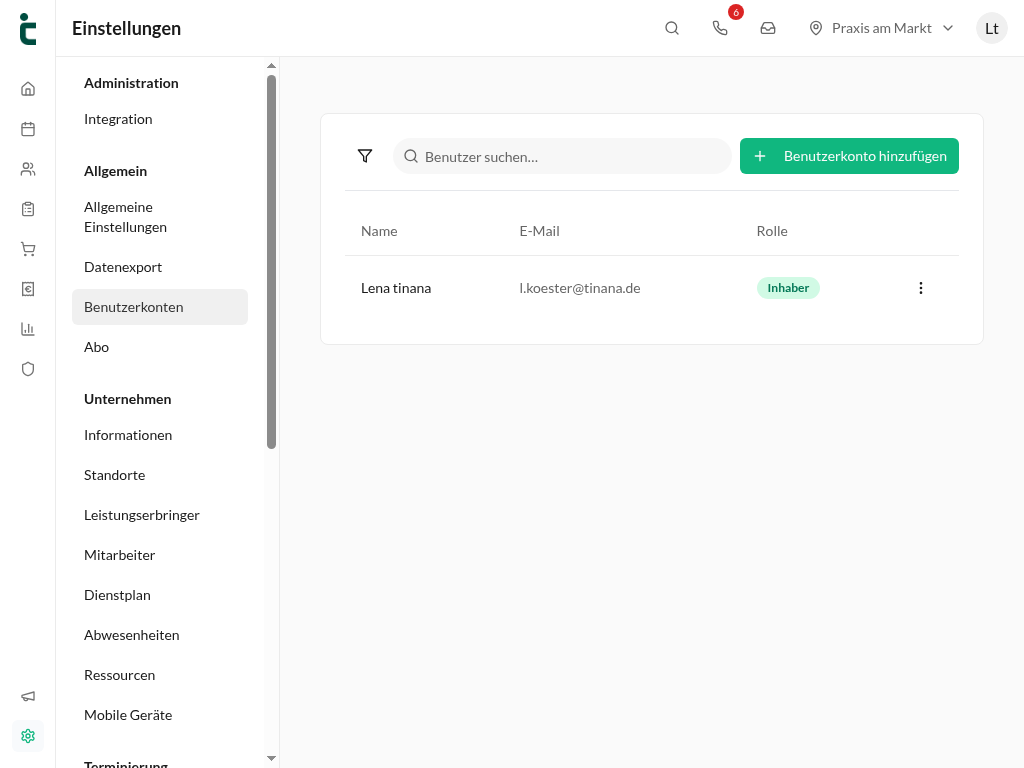
Übersicht aller Benutzer:innen
In der Benutzerübersicht seht ihr alle Personen mit Zugang zu eurer Praxis, ihre E-Mail-Adresse & die zugewiesene Rolle. Über das Suchfeld findet ihr einzelne Benutzer:innen auch in größeren Teams schnell.
💡 Tipp: Erstellt für jede typische Position in eurer Praxis eine eigene Rolle. So müsst ihr Berechtigungen nicht für jede Person einzeln konfigurieren.