
Der erste Schritt in tinana ist die Erstellung eures Accounts & die Anlage eurer Praxis. Anschließend hinterlegt ihr alle wichtigen Stammdaten, die automatisch auf Rechnungen, in der Kommunikation mit Kostenträgern & in der Online-Buchung verwendet werden.
Account erstellen
Bei der Registrierung gebt ihr folgende Daten an:
- Euren vollständigen Namen (Vor- & Nachname).
- Eure E-Mail-Adresse – diese dient als Login & für wichtige Benachrichtigungen.
- Den Praxisnamen – dieser wird später auf Dokumenten & in der Online-Buchung angezeigt.
- Eure Telefonnummer – für Rückfragen & den Support.
- Ein sicheres Passwort – mindestens 8 Zeichen mit Groß- & Kleinbuchstaben sowie einer Zahl.
Nach der Registrierung werdet ihr direkt in eure tinana-Oberfläche weitergeleitet.
Praxisname & Logo hinterlegen
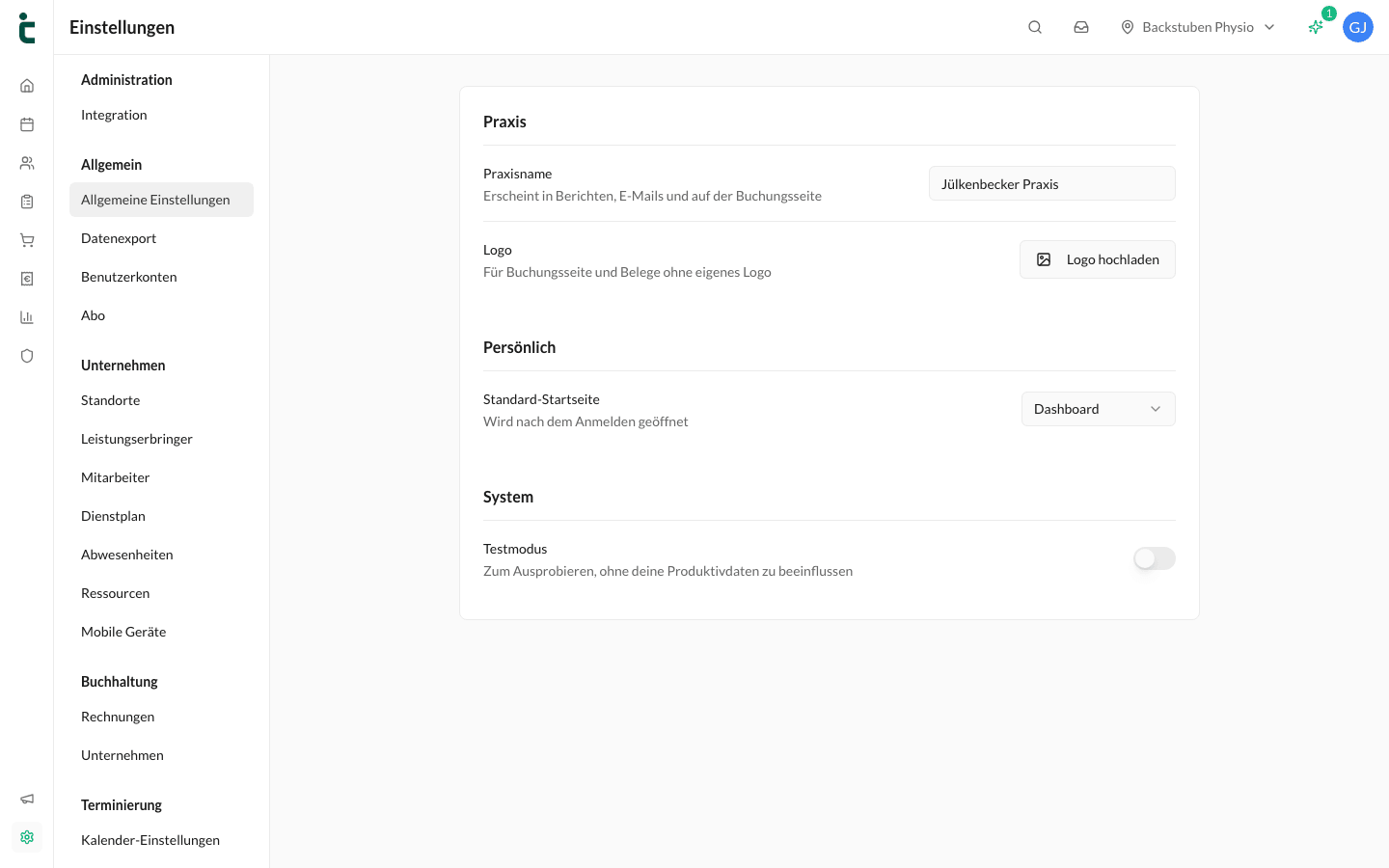
Praxisname & Logo pflegt ihr unter Einstellungen → Allgemeine Einstellungen:
- Tragt im Abschnitt Praxis den Praxisnamen ein. Er erscheint in Berichten, E-Mails & auf der Buchungsseite.
- Ladet über Logo hochladen euer Praxislogo hoch (empfohlene Größe: mind. 400×400 Pixel, PNG oder JPG). Es wird für die Buchungsseite & für Belege ohne eigenes Logo verwendet.
Adresse & Steuerdaten: das Unternehmen
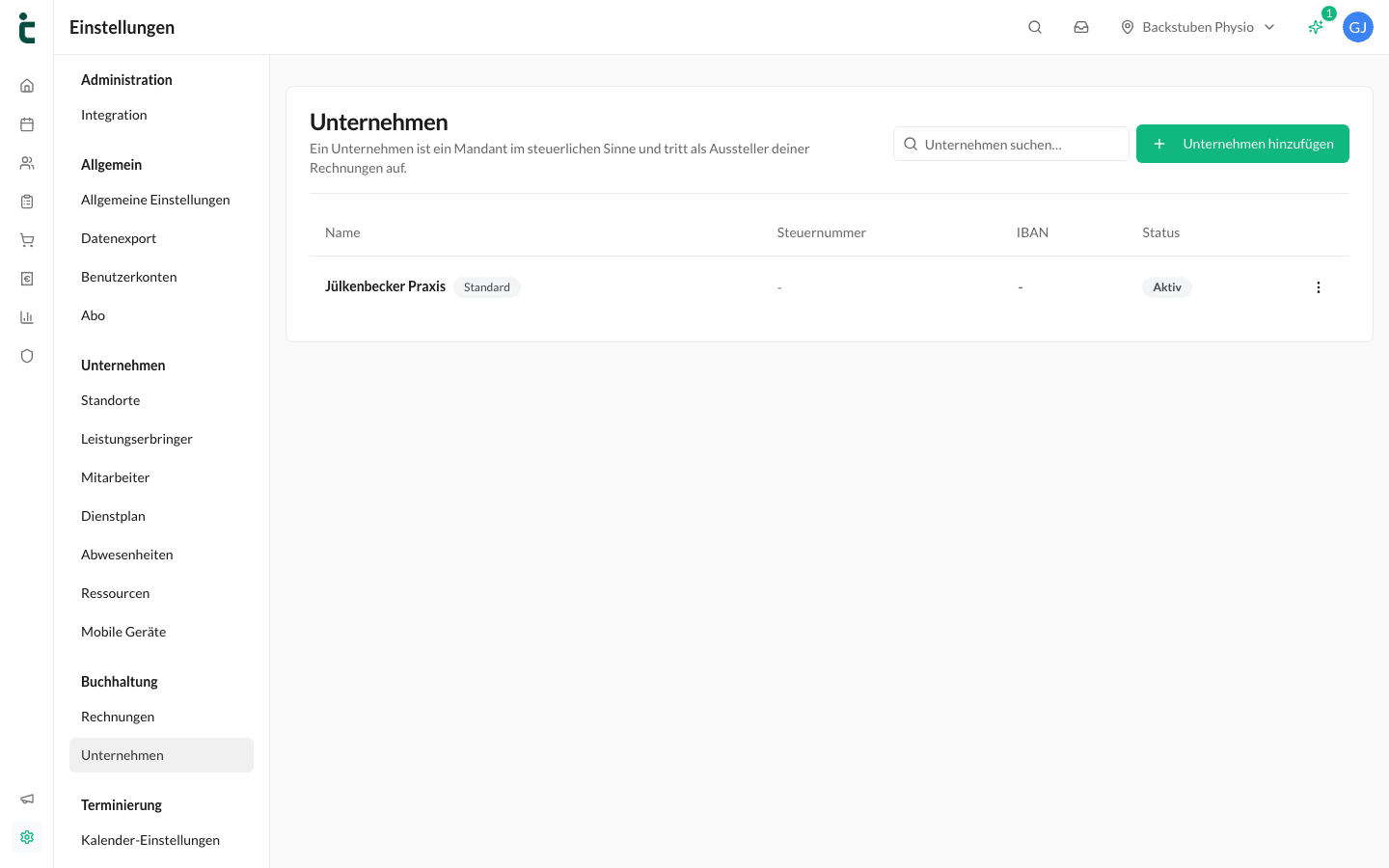
Adresse, Steuernummer & Bankverbindung gehören in tinana nicht zur Praxis, sondern zum Unternehmen. Ein Unternehmen ist ein Mandant im steuerlichen Sinne & tritt als Aussteller eurer Rechnungen auf.
- Navigiert zu Einstellungen → Unternehmen (Bereich Buchhaltung).
- Öffnet euer Unternehmen oder klickt auf Unternehmen hinzufügen.
- Hinterlegt Name, vollständige Adresse, Steuernummer bzw. Umsatzsteuer-ID & die Bankverbindung.
- Speichert die Angaben.
Betreibt ihr mehrere rechtlich getrennte Einheiten, könnt ihr mehrere Unternehmen anlegen & je Rechnungslayout festlegen, welches davon als Aussteller auftritt.
Wo werden diese Daten verwendet?
- Rechnungen: Aussteller, Adresse & Steuerdaten stammen aus dem Unternehmen, das Logo aus dem Rechnungslayout bzw. den allgemeinen Einstellungen.
- Online-Buchung: Patient:innen sehen euren Praxisnamen & das Logo auf der Buchungsseite.
- GKV-Abrechnung: Die Abrechnungsdaten werden über den Leistungserbringer & dessen IK-Nummer gebildet.
- Therapieberichte: Eure Praxisdaten erscheinen als Absender.