
Betreibt ihr mehrere Praxisstandorte? In tinana könnt ihr beliebig viele Standorte anlegen & zentral verwalten. Jeder Standort hat eigene Adressdaten, Räume & Ressourcen. Zusätzlich habt ihr die Möglichkeit, für jeden Standort individuelle Öffnungszeiten zu hinterlegen – diese werden über den Dienstplan konfiguriert.
Neuen Standort anlegen
- Navigiert zu Einstellungen → Standorte.
- Klickt auf den Button Neuer Standort.
- Gebt einen aussagekräftigen Namen ein (z. B. „Praxis Mitte" oder „Filiale Süd").
- Tragt Telefonnummer & die vollständige Adresse ein (Straße, Nr., PLZ, Stadt).
- Optional: Ladet ein eigenes Logo für diesen Standort hoch. Ohne eigenes Logo wird das Praxislogo verwendet.
- Klickt auf Erstellen.
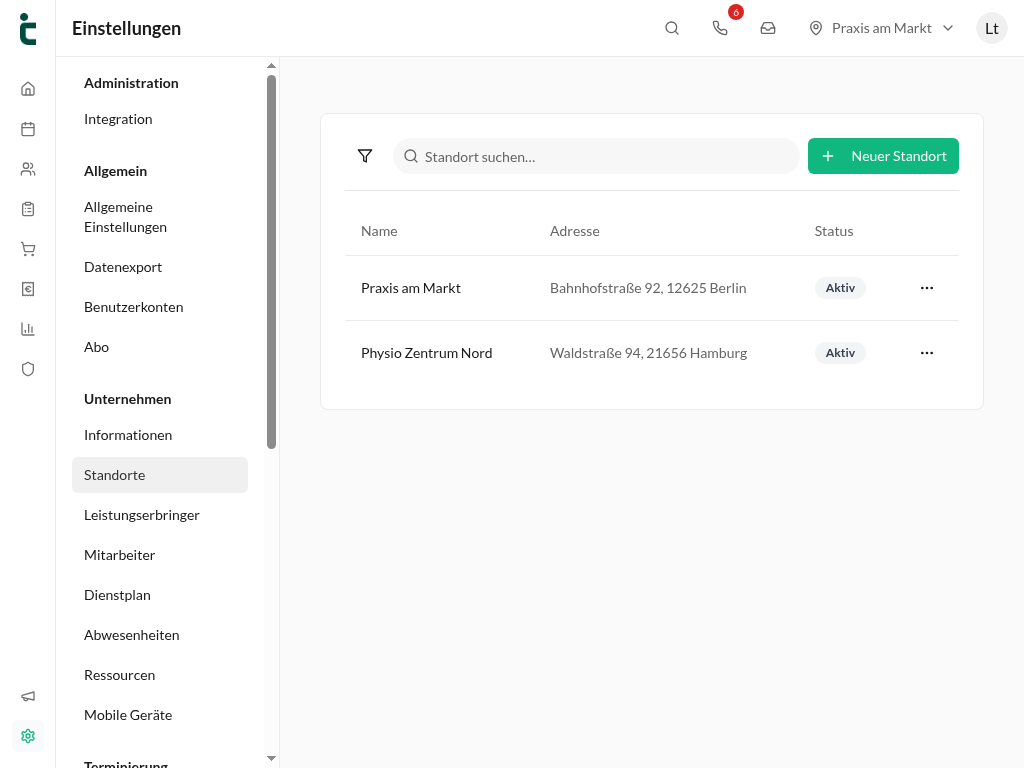
Die Standortübersicht zeigt alle Standorte mit Name, Adresse & Status.
Öffnungszeiten
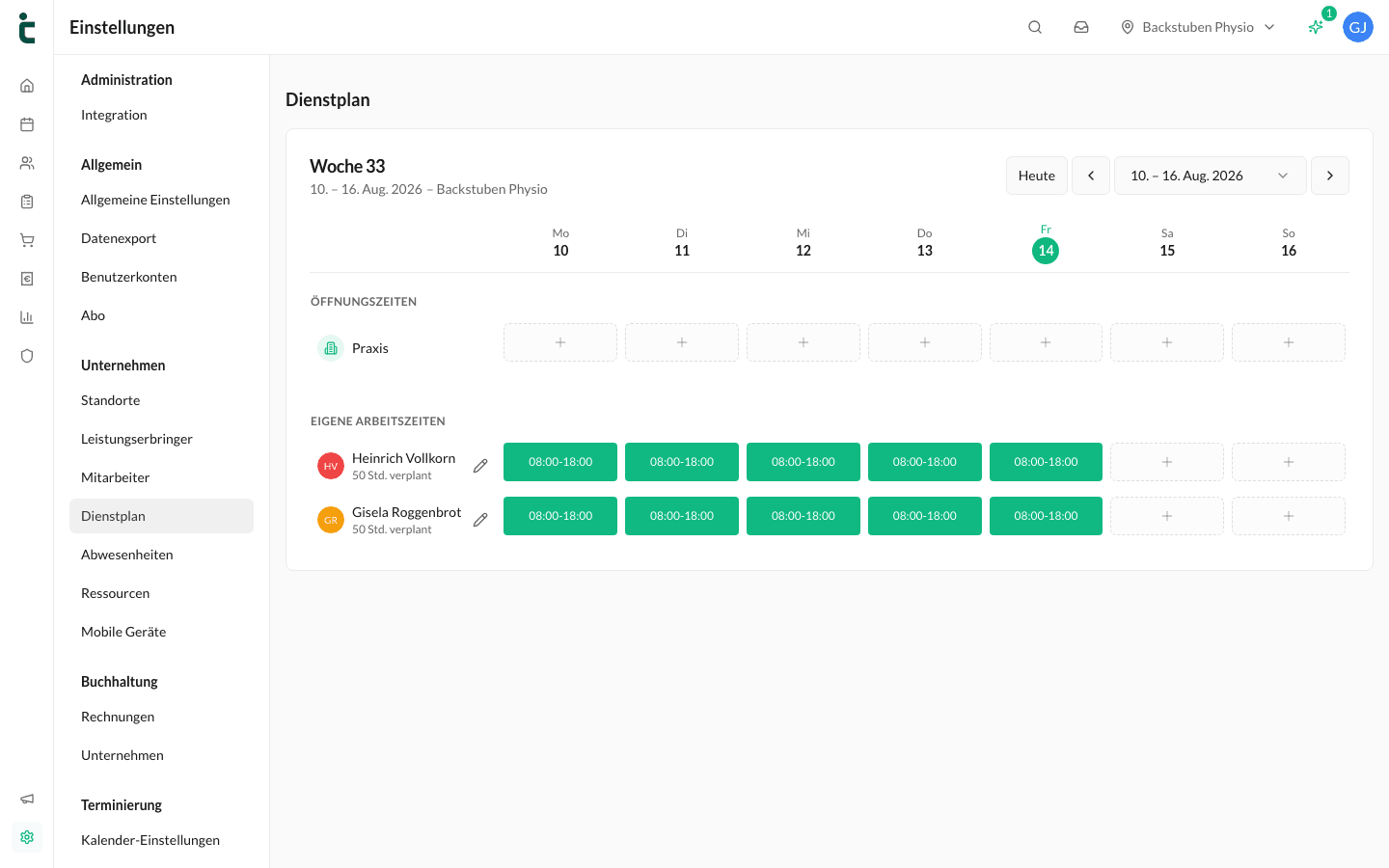
Die Öffnungszeiten eines Standorts werden nicht hier, sondern über den Dienstplan verwaltet. Dort könnt ihr für jeden Standort individuelle Zeiten festlegen. Weitere Informationen findet ihr im Helpcenter-Artikel zum Dienstplan.
Zwischen Standorten wechseln
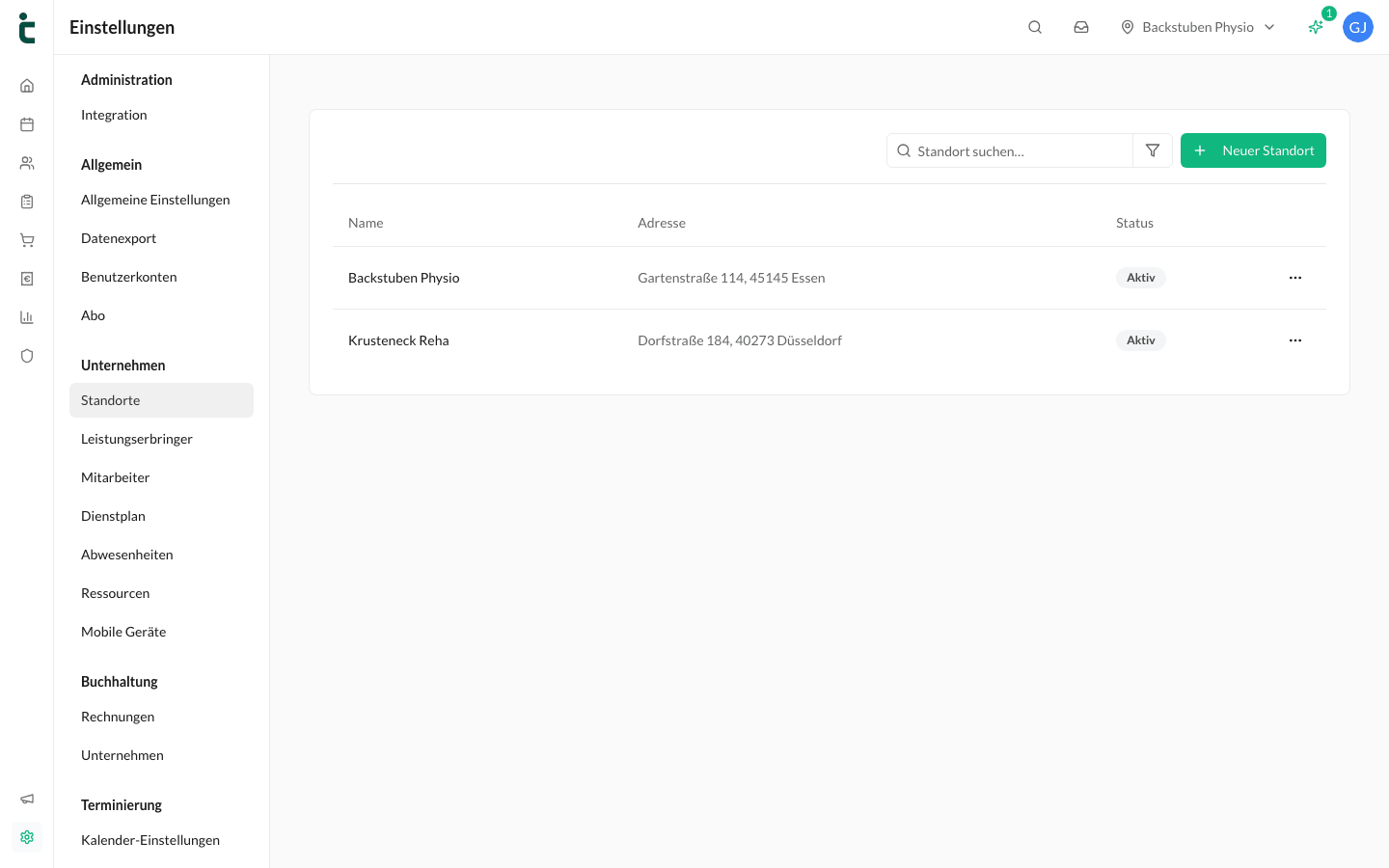
Über den Standort-Umschalter in der Kopfzeile könnt ihr jederzeit zwischen euren Standorten wechseln oder Alle Standorte auswählen. Der aktuell ausgewählte Standort bestimmt, welche Termine, Mitarbeiter:innen & Ressourcen angezeigt werden.
Standortbezogene Auswertungen
Berichte, Abrechnung & Datenexport beziehen sich immer auf den aktuell gewählten Standort. Wechselt den Standort in der Kopfzeile, um die Zahlen einer anderen Filiale zu sehen.