
Der Dienstplan legt fest, wann eure Praxis geöffnet ist & wann eure Mitarbeiter:innen arbeiten. Er bestimmt, in welchen Zeitfenstern der Kalender Termine zulässt & welche Slots bei der Online-Buchung angezeigt werden.
Aufbau des Dienstplans
- Navigiert zu Einstellungen → Dienstplan.
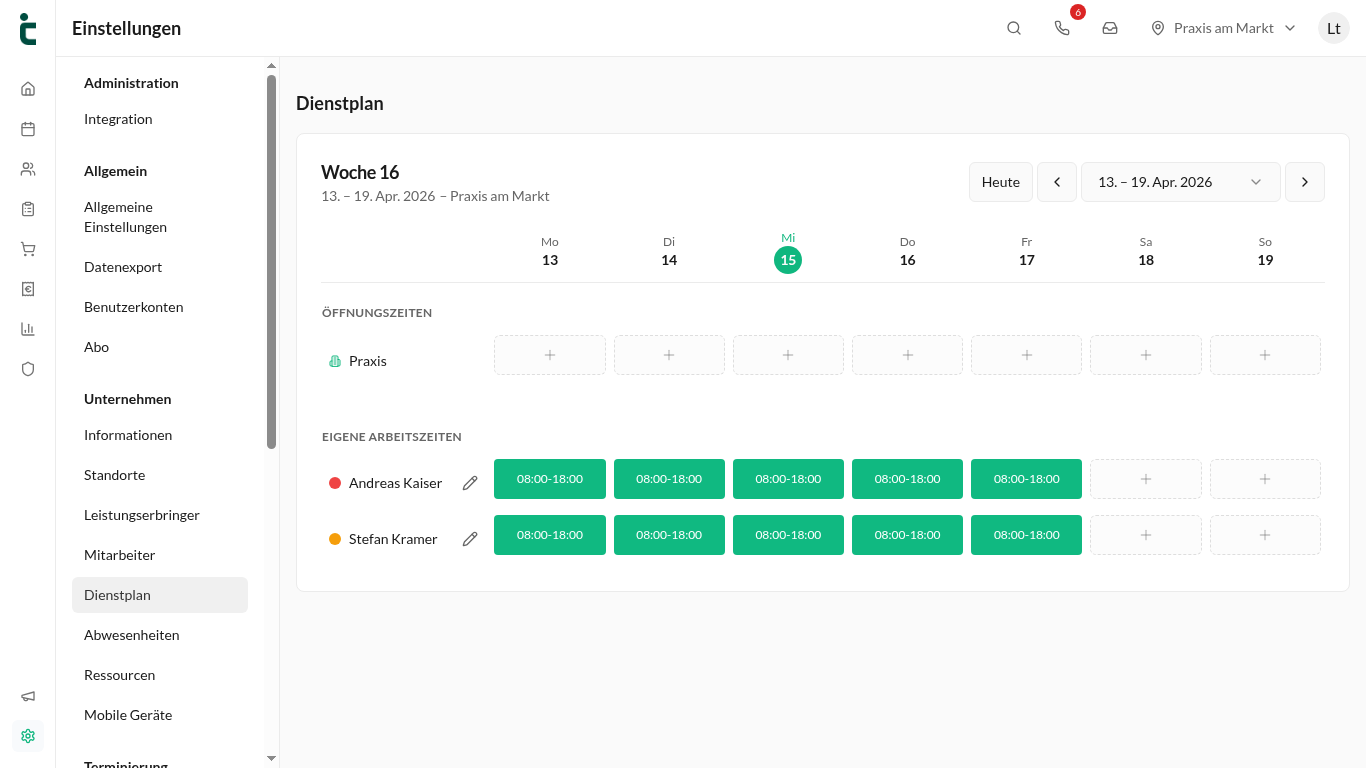
- Oben wählt ihr die Kalenderwoche. Über Heute springt ihr zur aktuellen Woche zurück. Den Standort wählt ihr bei mehreren Standorten oben rechts in der Kopfzeile.
- Der Plan ist in zwei Abschnitte geteilt:
- - ÖFFNUNGSZEITEN: die Zeile Praxis mit den Öffnungszeiten des Standorts je Tag.
- - EIGENE ARBEITSZEITEN: eine Zeile je Mitarbeiter:in des Standorts.
Öffnungszeiten festlegen – Schritt für Schritt
- Wählt den gewünschten Standort aus (bei mehreren Standorten).
- Klickt in der Zeile Praxis auf das Plus-Feld des gewünschten Tags & tragt unter Zeitblöcke die Öffnungszeit ein. Über Zeitblock hinzufügen legt ihr mehrere Blöcke an einem Tag an (z. B. mit Mittagspause).
- Aktiviert Öffnungszeiten wiederholen, damit die Zeiten z. B. jede Woche gelten – sonst gilt der Eintrag nur für diesen einen Tag.
- Bestehende Zeiten öffnet ihr mit einem Klick auf den Eintrag. Bei wiederkehrenden Einträgen fragt tinana, ob die Änderung nur für diesen Tag, für diesen & alle zukünftigen gleichen Wochentage oder für die gesamte Serie gelten soll.
- Tage ohne Eintrag gelten als geschlossen.
Individuelle Arbeitszeiten
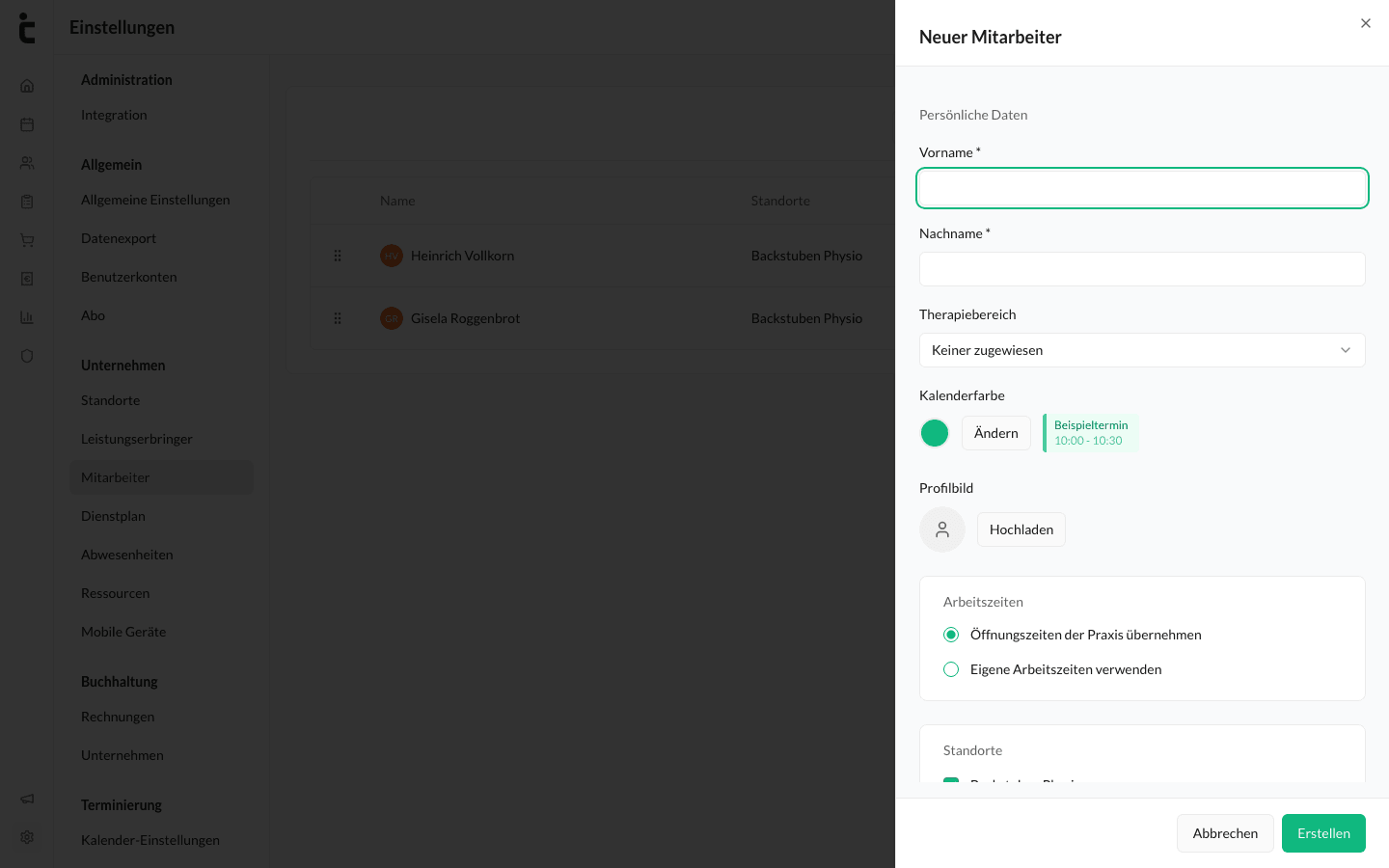
Im Abschnitt EIGENE ARBEITSZEITEN steht jede:r Mitarbeiter:in. Wer den Öffnungszeiten folgt, hat statt Tagesfeldern den Hinweis Verwendet die Öffnungszeiten des Standortes. Über das Stift-Symbol neben dem Namen (oder Bearbeiten) öffnet ihr die Arbeitszeiten-Einstellung & wählt zwischen Eigene Arbeitszeiten & Öffnungszeiten eines Standorts. Dieselbe Wahl trefft ihr auch im Mitarbeiterprofil unter Arbeitszeiten (dort: Öffnungszeiten der Praxis übernehmen bzw. Eigene Arbeitszeiten verwenden).
- Klickt bei Personen mit eigenen Arbeitszeiten auf das Plus-Feld des gewünschten Tags & tragt die Arbeitszeit ein – wie bei den Öffnungszeiten mit mehreren Zeitblöcken & Arbeitszeit wiederholen.
- Tage ohne Eintrag bleiben frei – dort sind keine Termine buchbar.
- Unter dem Namen seht ihr, wie viele Stunden in der Woche verplant sind.
Eigene Arbeitszeiten gelten unabhängig von den Öffnungszeiten der Praxis: Eine Person mit eigenen Arbeitszeiten ist genau zu diesen Zeiten verfügbar.
Auswirkungen auf den Kalender
- Nur Zeitfenster innerhalb der Arbeitszeiten sind im Kalender regulär buchbar. Legt ihr einen Termin außerhalb an, fragt tinana nach, ob ihr trotzdem speichern möchtet.
- Lücken zwischen zwei Zeitblöcken (z. B. die Mittagspause) gelten nicht als Arbeitszeit.
- Die Online-Buchung zeigt Patient:innen ausschließlich Slots innerhalb dieser Zeiten.
- Kurzfristige Ausnahmen tragt ihr nicht im Dienstplan ein, sondern als Abwesenheit.