Zum Inhalt springen
    tinana

    Abwesenheiten verwalten

    Urlaube, Fortbildungen, Krankheitstage & andere Abwesenheiten könnt ihr zentral in tinana verwalten. Eingetragene Abwesenheiten blockieren die betroffenen Zeiträume im Kalender & in der Online-Buchung.

    Abwesenheit eintragen

    Abwesenheiten werden über den Erstellungsdialog im Kalender angelegt:

    1. Öffnet den Kalender & klickt auf Termin erstellen – oder klickt direkt in den gewünschten Zeitraum.
    2. Wechselt im Dialog zum Tab Abwesenheit.
    3. Wählt den Grund aus. Vorbereitet sind Urlaub, Krankheit, Fortbildung, Pause & Sonstiges; über Neuen Grund hinzufügen ergänzt ihr eigene (z. B. Messe).
    4. Wählt unter Gilt für eine oder mehrere Personen aus – oder Alle Mitarbeiter (bei mehreren Standorten Gesamter Standort), wenn die Abwesenheit für das ganze Team gilt. Die Sammelauswahl gilt auch für Mitarbeiter:innen, die später dazukommen.
    5. Tragt Start & Endzeit ein oder aktiviert Ganztägig & wählt Von & Bis.
    6. Optional: Aktiviert Abwesenheit wiederholen für regelmäßige Abwesenheiten.
    7. Klickt auf Speichern.

    Liegen im Zeitraum bereits Termine, fragt tinana direkt nach dem Speichern, ob ihr die betroffenen Termine im Absagemanagement durchgehen möchtet – mehr dazu im Artikel Abwesenheiten im Kalender eintragen.

    Der Tab Abwesenheit im Erstellungsdialog mit Grund, Gilt für, Zeitraum und Wiederholung.
    Unter „Gilt für“ wählt ihr einzelne Personen oder den gesamten Standort – die Sammelauswahl gilt auch für später hinzukommende Mitarbeiter:innen.

    Übersicht aller Abwesenheiten

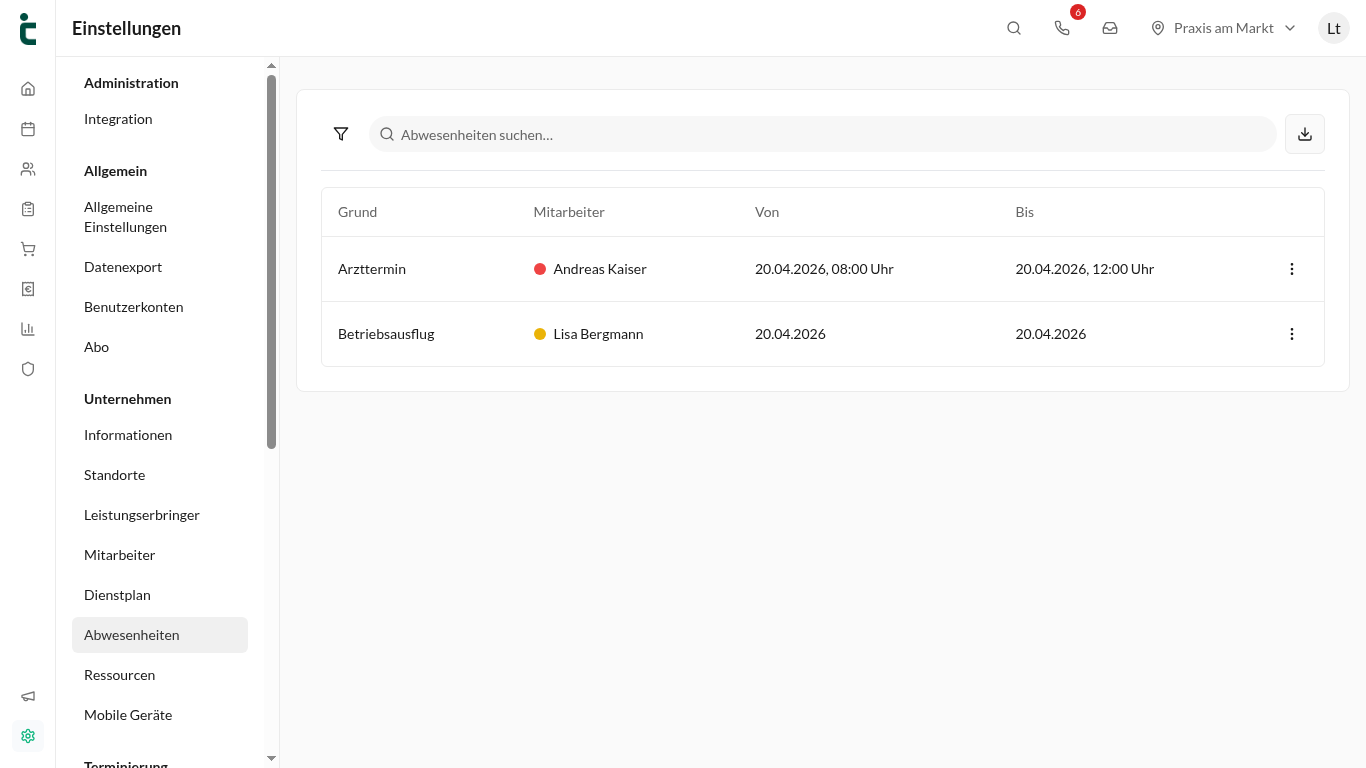
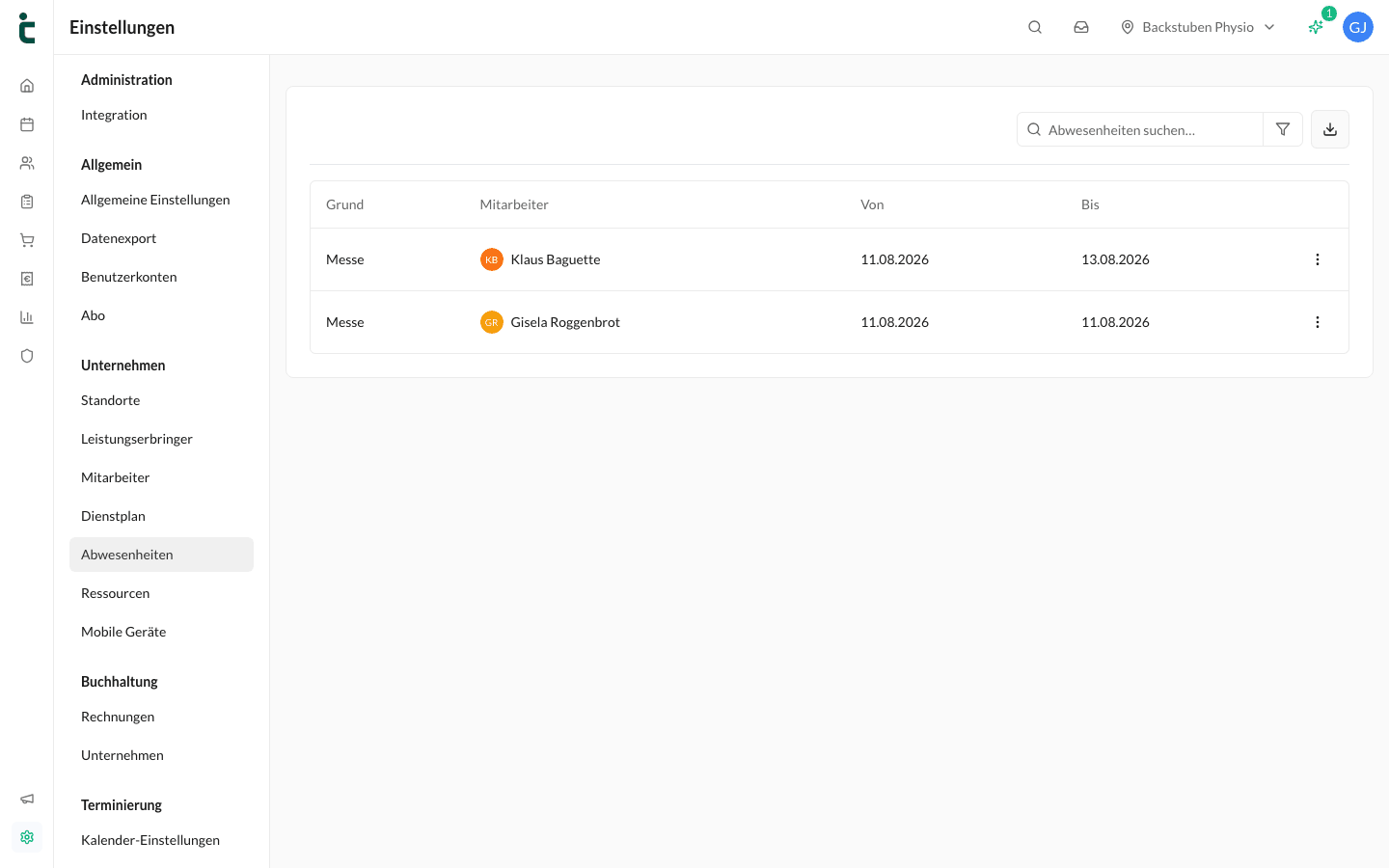
    Unter Einstellungen → Abwesenheiten seht ihr alle eingetragenen Abwesenheiten mit Grund, betroffener Person sowie Von- & Bis-Datum. Das ist der schnellste Weg, um die Urlaubsplanung des ganzen Teams zu prüfen:

    • Über Zeitraum blättert ihr tag-, wochen-, monats- oder jahresweise durch die Abwesenheiten.
    • Über Mitarbeiter grenzt ihr die Liste auf einzelne Personen ein, über den Filter auf bestimmte Gründe.
    • Unter Ansicht wechselt ihr zwischen Liste & Zeitleiste – die Zeitleiste zeigt die Abwesenheiten aller Personen nebeneinander.
    • Über das Download-Symbol exportiert ihr die Abwesenheiten als CSV.
    • Über das Drei-Punkte-Menü einer Zeile bearbeitet oder löscht ihr eine Abwesenheit.
    Einstellungen → Abwesenheiten mit Suche, Zeitraum, Mitarbeiterfilter, Ansicht Liste/Zeitleiste und der Liste mit Grund, Mitarbeiter:in, Von und Bis.
    Die Übersicht zeigt alle Abwesenheiten mit Grund, Person & Zeitraum.

    Abwesenheitsgründe selbst festlegen

    Die mitgelieferten Gründe deckt der Alltag meist ab: Urlaub, Krankheit, Fortbildung, Pause & Sonstiges. Braucht ihr weitere, legt ihr sie direkt im Dialog an – neue Gründe stehen danach dauerhaft zur Auswahl.
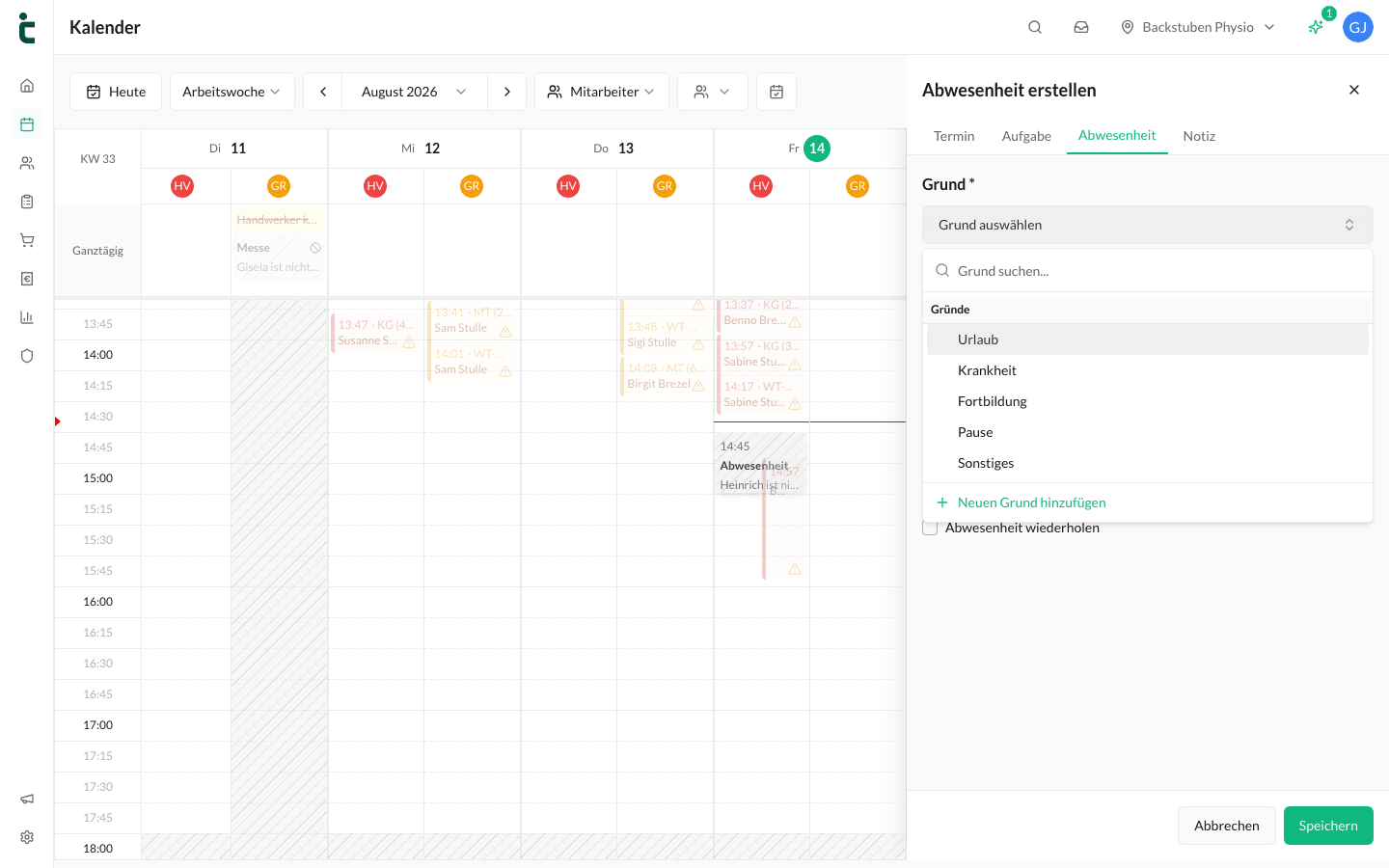
    Die Auswahl des Abwesenheitsgrundes mit Urlaub, Krankheit, Fortbildung, Pause und Sonstiges.
    Die mitgelieferten Gründe deckt der Alltag meist ab – eigene ergänzt ihr direkt im Dialog.

    Gesetzliche Feiertage

    Feiertage müsst ihr nicht selbst eintragen: Unter Einstellungen → Kalender-Einstellungen aktiviert ihr je Standort Gesetzliche Feiertage & wählt unter Feiertagskalender das Bundesland. Feiertage erscheinen dann als ganztägige Abwesenheit für das gesamte Team. Feiertage, die nur in Teilen eines Bundeslands gelten, bestätigt ihr dort einzeln.

    Abwesenheiten im Kalender

    Eingetragene Abwesenheiten erscheinen im Kalender als eigener Block – ganztägige Abwesenheiten in der Zeile Ganztägig oberhalb des Zeitrasters, stundenweise Abwesenheiten direkt im Zeitraster der betroffenen Person.

    💡 Tipp: Tragt Urlaube so früh wie möglich ein. So verhindert tinana von Anfang an, dass Termine in diesen Zeiträumen gebucht werden.

    Weitere Artikel in „Dienstplanung & Ressourcen“