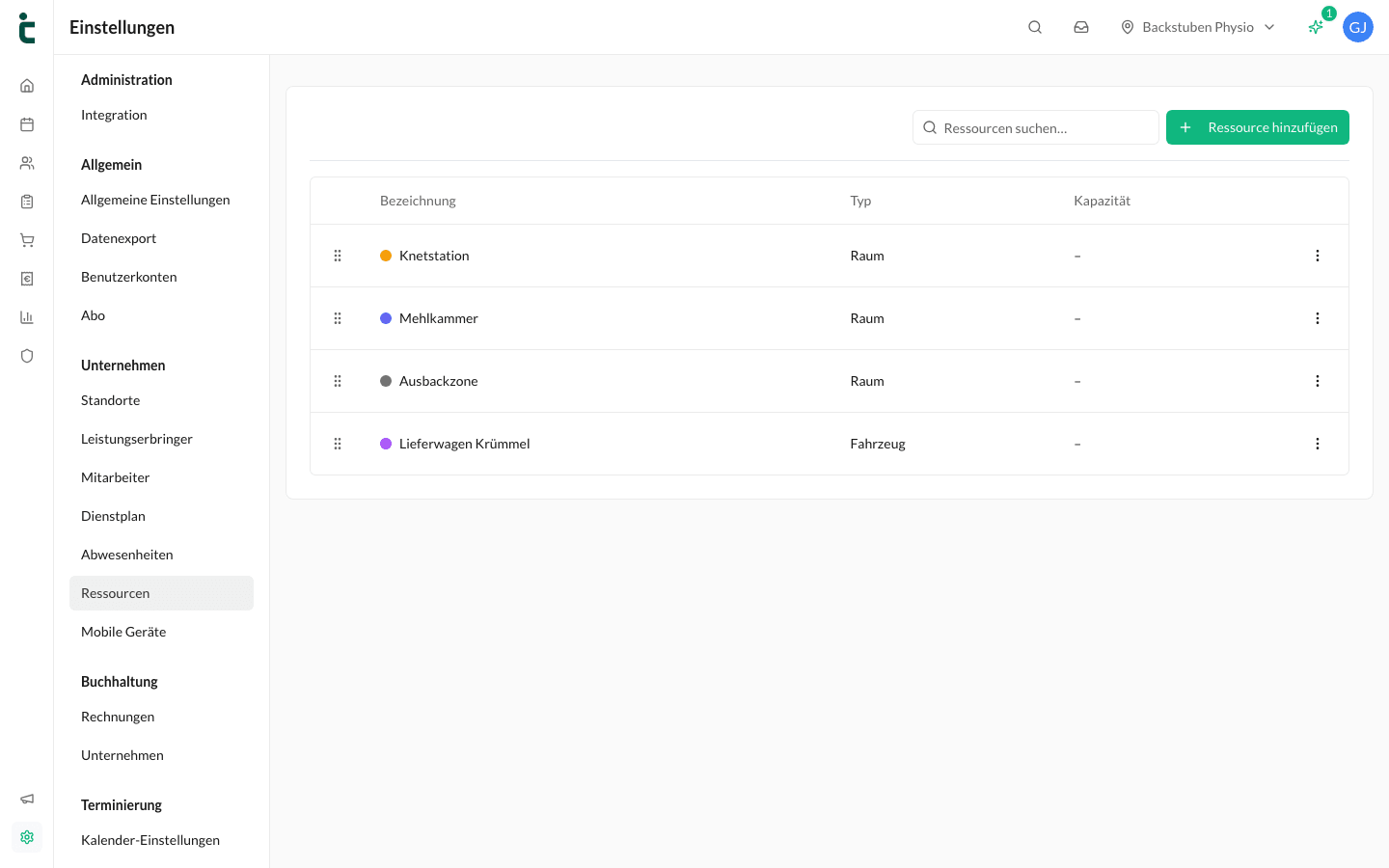
Ressourcen sind Räume, Geräte & Fahrzeuge, die bei einer Behandlung benötigt werden – z. B. Behandlungsräume, Ultraschallgeräte oder das Praxisauto für Hausbesuche.
Ressource anlegen – Schritt für Schritt
- Navigiert zu Einstellungen → Ressourcen.
- Klickt auf Ressource hinzufügen.
- Gebt eine Bezeichnung ein (z. B. „Behandlungsraum 1", „Ultraschallgerät").
- Wählt den Typ: Raum, Gerät oder Fahrzeug.
- Ordnet die Ressource einem Standort zu.
- Optional: Legt eine Kapazität fest – die Zahl gleichzeitiger Termine, die in dieser Ressource möglich sind. Bleibt das Feld leer, gibt es keine Beschränkung.
- Optional: Wählt eine Kalenderfarbe, um die Ressource visuell zu unterscheiden.
- Klickt auf Erstellen.
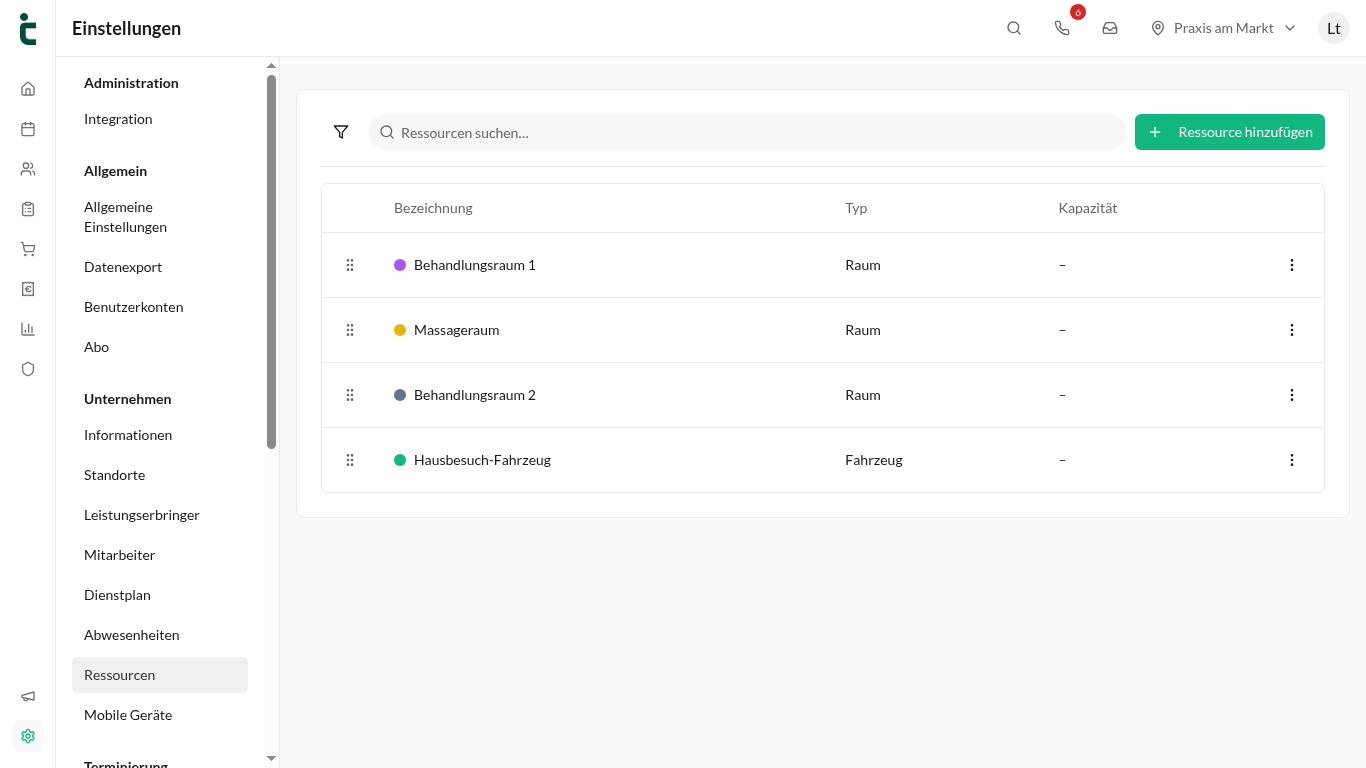
Die Ressourcenübersicht zeigt alle Einträge mit Bezeichnung, Typ & Kapazität.
Ressourcen bei der Terminbuchung nutzen
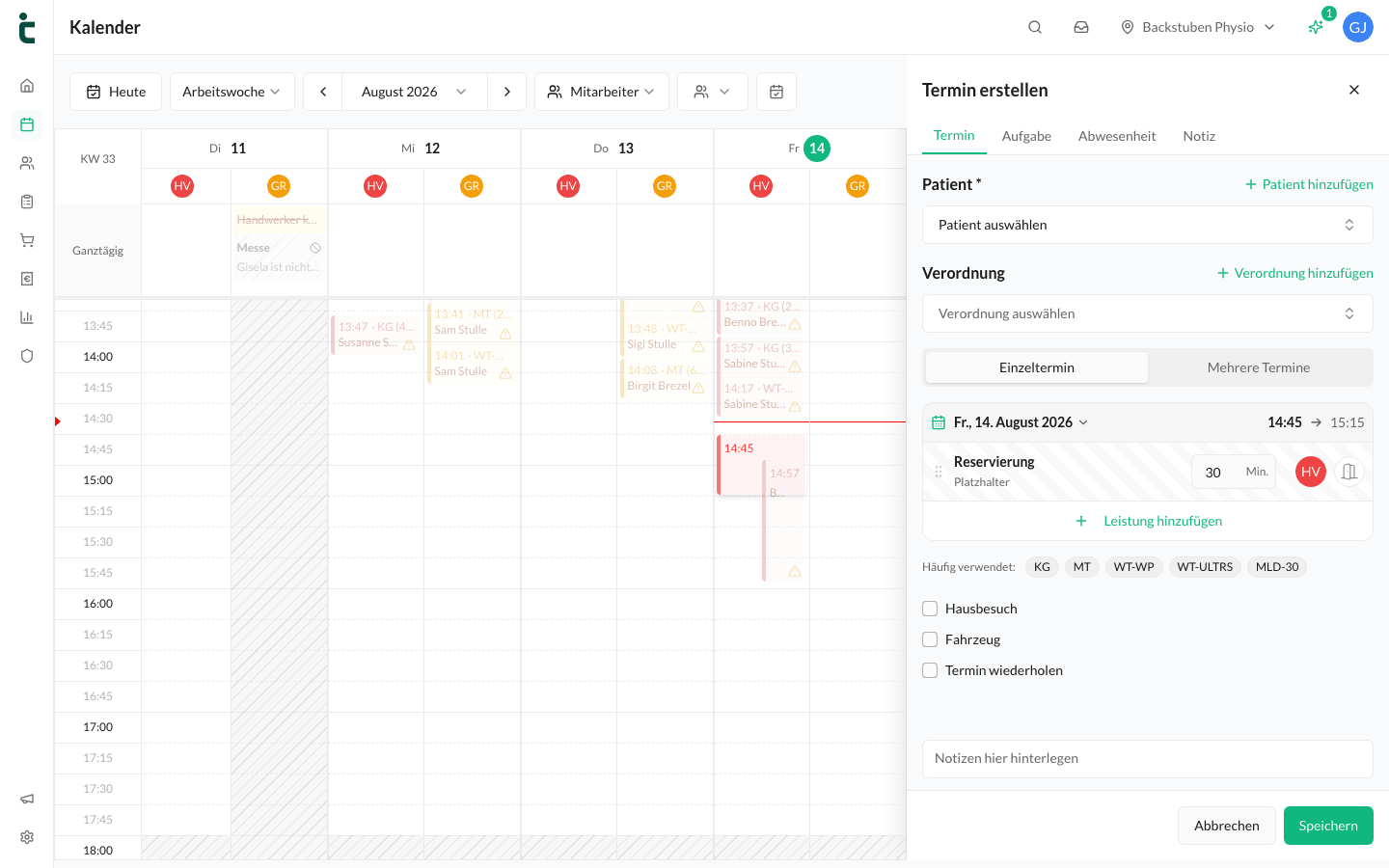
Im Termin-Erstellungsdialog wählt ihr über das Raum-Feld die passende Ressource aus – oder Kein Raum, wenn keine benötigt wird. Handelt es sich um einen Hausbesuch, aktiviert ihr Hausbesuch & wählt zusätzlich ein Fahrzeug aus.
Ist eine Ressource zum gewünschten Zeitpunkt bereits belegt & die Kapazität ausgeschöpft, weist tinana euch darauf hin.
Belegung im Kalender prüfen
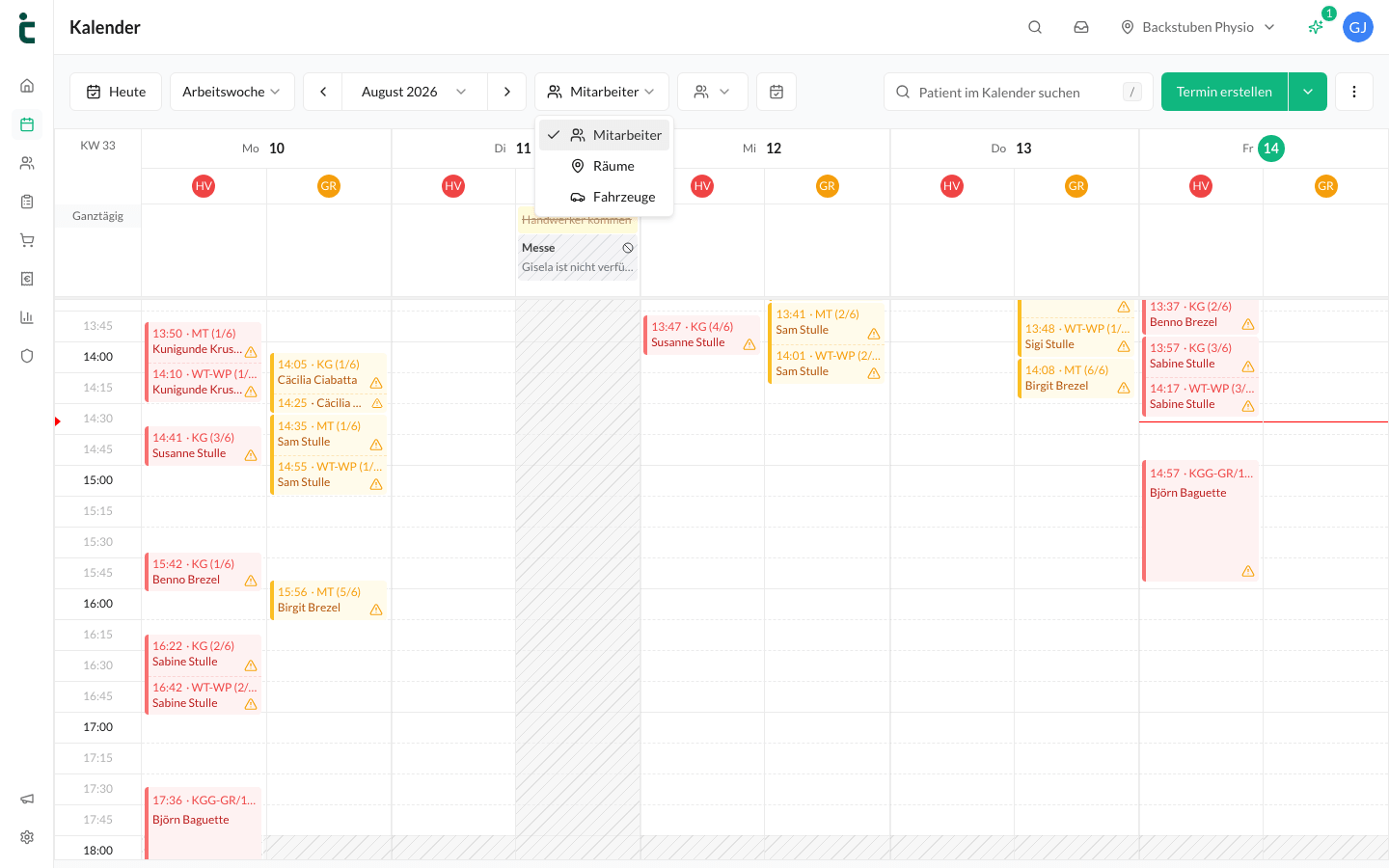
Im Kalender könnt ihr über den Umschalter neben dem Mitarbeiterfilter von Mitarbeiter auf Räume oder Fahrzeuge wechseln. Dann bekommt jeder Raum bzw. jedes Fahrzeug eine eigene Spalte – so seht ihr sofort, was wann belegt ist.
Typische Ressourcen in Heilmittelpraxen
- Behandlungsräume (Kabine 1, Kabine 2, ...)
- Gymnastikraum / Trainingsfläche
- Fango- / Wärmegeräte
- Ultraschallgeräte
- Elektrotherapie-Geräte
- Praxisfahrzeug für Hausbesuche