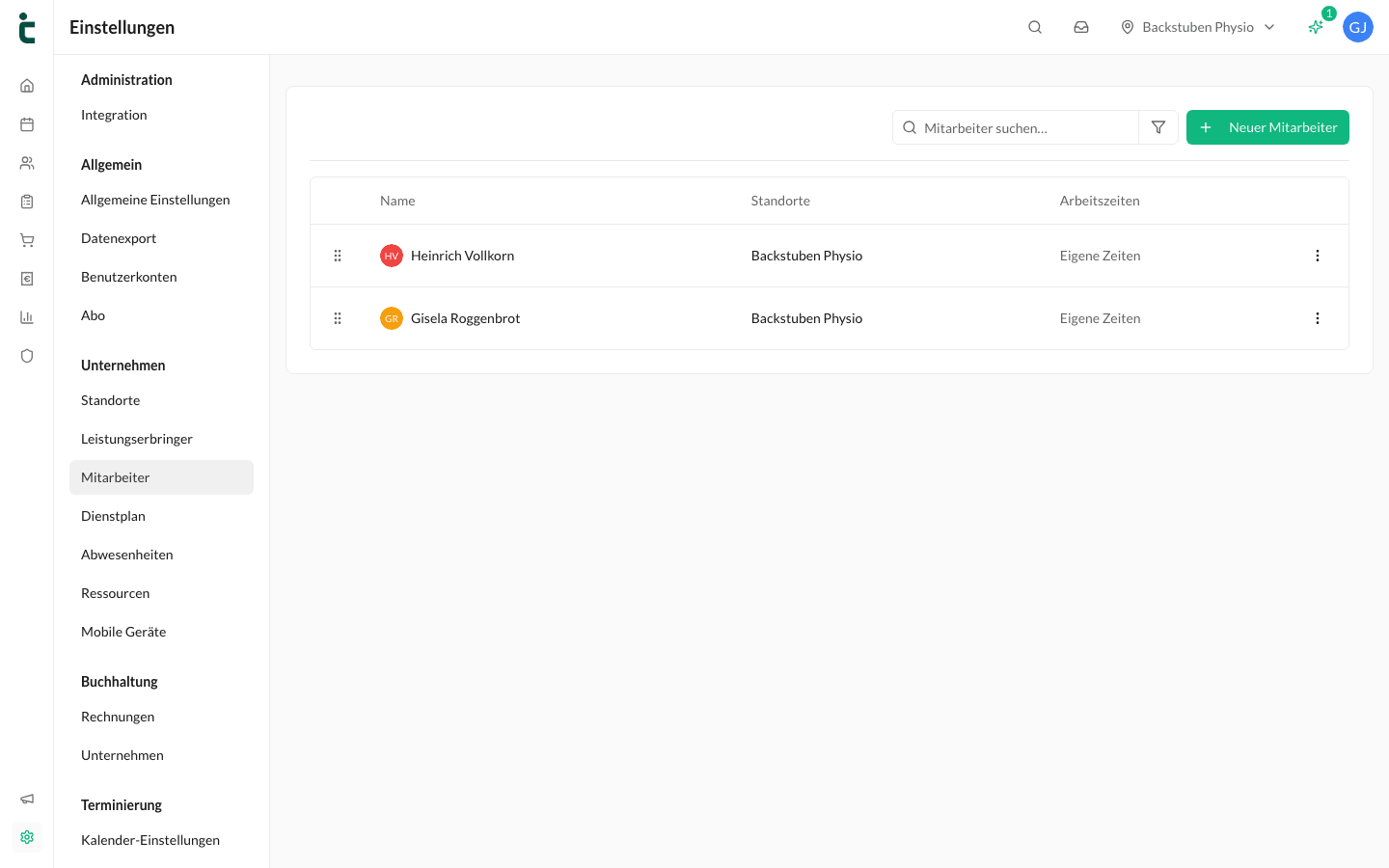
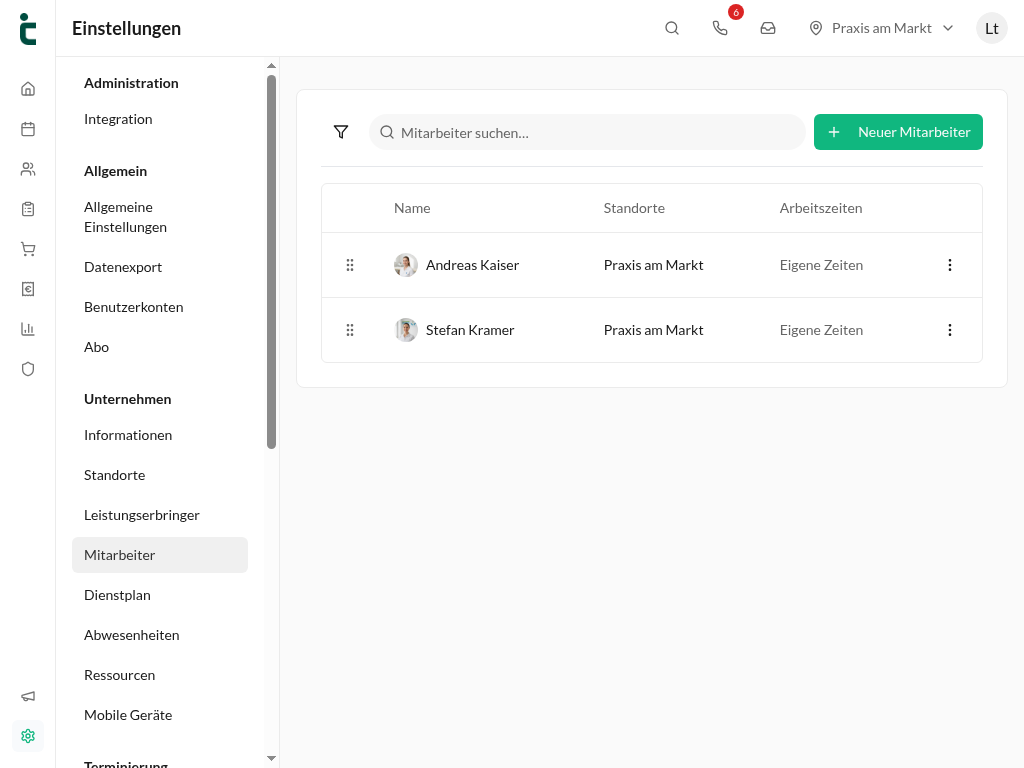
Unter Mitarbeiter:innen legt ihr alle Personen eures Teams an – Therapeut:innen genauso wie Empfangs- & Verwaltungskräfte. Jede:r Mitarbeiter:in erhält eine eigene Kalenderspalte, Arbeitszeiten & eine Kalenderfarbe.
So fügt ihr Mitarbeiter:innen hinzu
- Navigiert zu Einstellungen → Mitarbeiter.
- Klickt auf Neuer Mitarbeiter.
- Tragt unter Persönliche Daten Vor- & Nachname ein.
- Wählt optional einen Therapiebereich: Physiotherapie, Ergotherapie, Logopädie, Podologie oder Ernährungstherapie. Ohne Zuweisung bleibt das Feld auf Keiner zugewiesen.
- Legt die Kalenderfarbe fest – eine Vorschau zeigt euch, wie ein Beispieltermin im Kalender aussieht.
- Optional: Ladet ein Profilbild hoch.
- Wählt bei Arbeitszeiten, ob die Person die Öffnungszeiten der Praxis übernimmt oder eigene Arbeitszeiten verwendet.
- Ordnet die Standorte zu, an denen die Person arbeitet.
- Entscheidet, ob die Person online buchbar sein soll (Mitarbeiter online buchbar machen).
- Entscheidet, ob direkt ein Benutzerkonto angelegt werden soll.
- Klickt auf Erstellen.
Arbeitszeiten & Dienstplan
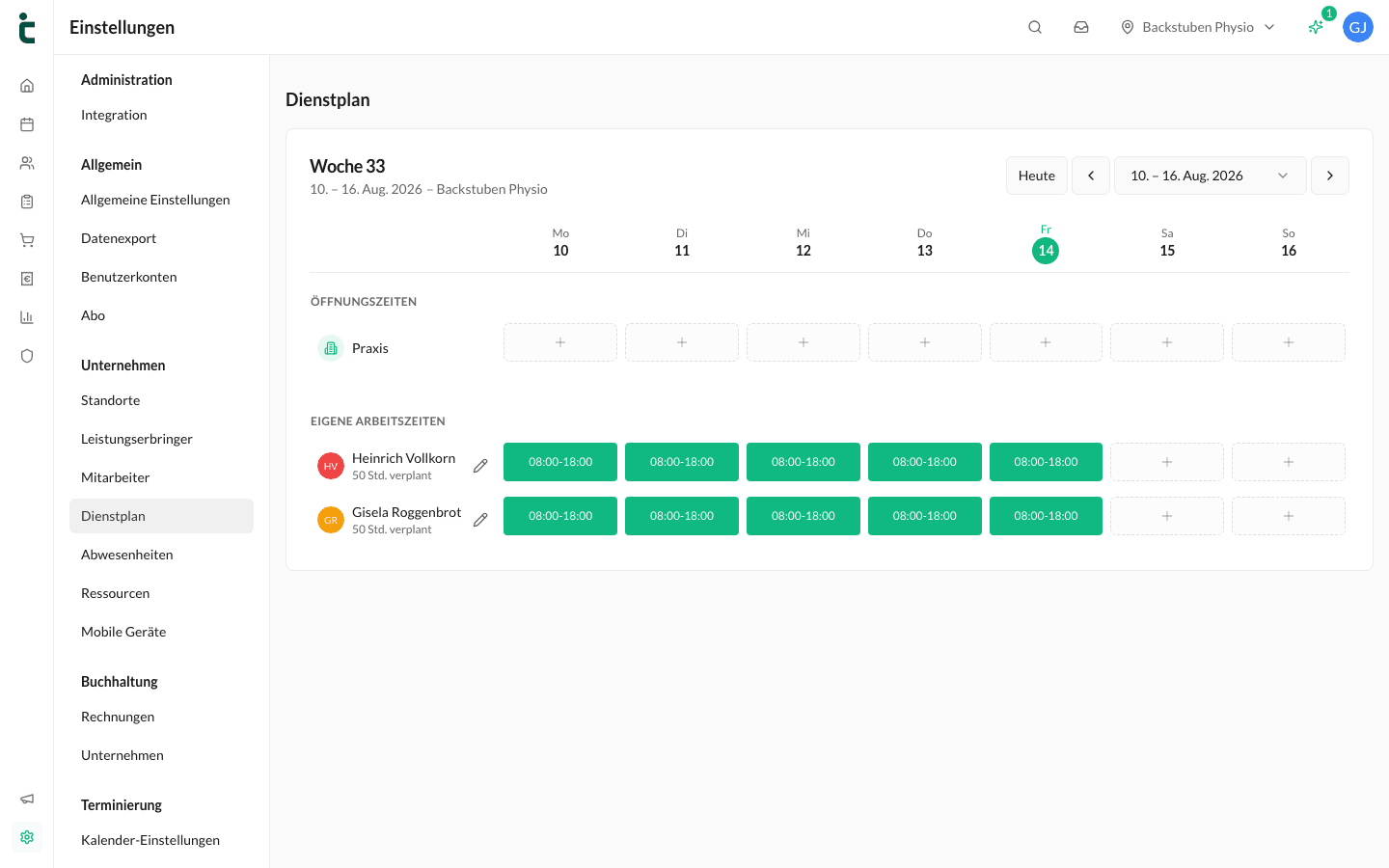
Wählt ihr Eigene Arbeitszeiten verwenden, erscheint die Person im Dienstplan mit einer eigenen Zeile. Dort pflegt ihr die Zeiten je Wochentag. Bei Öffnungszeiten der Praxis übernehmen richtet sich die Verfügbarkeit automatisch nach den Öffnungszeiten des Standorts.
Zugriffsrechte
Berechtigungen werden nicht am Mitarbeiterprofil, sondern über Benutzerkonten & Rollen gesteuert. Ein Mitarbeiterprofil ohne Benutzerkonto erscheint im Kalender, kann sich aber nicht anmelden – praktisch für Aushilfen, deren Termine ihr planen möchtet, ohne Zugang zu vergeben.