
Jede Praxis erfasst zu ihren Patient:innen unterschiedliche Informationen. Unter Einstellungen → Patienten-Einstellungen erweitert ihr die Patientenakte um eigene Felder & prüft euren Bestand auf Dubletten.
Eigene Felder anlegen
- Navigiert zu Einstellungen → Patienten-Einstellungen.
- Klickt im Abschnitt Zusätzliche benutzerdefinierte Felder auf Ein benutzerdefiniertes Feld hinzufügen.
- Benennt das Feld (z. B. „Arbeitgeber", „Hausarzt", „Notfallkontakt").
- Fügt bei Bedarf weitere Felder hinzu.
- Klickt auf Speichern.
Die angelegten Felder erscheinen anschließend im Patientenformular & in den Patientendetails – dort erfasst & pflegt ihr die Werte je Person.
Dubletten-Erkennung
Nach einem Datenimport oder bei mehreren Personen am Empfang entstehen leicht doppelte Datensätze. Der Dubletten-Scan hilft dabei:
- Klickt im Abschnitt Dubletten-Erkennung auf Dubletten-Scan jetzt ausführen.
- tinana durchsucht den Patientenbestand nach möglichen Dubletten – ähnliche Namen bei gleichem Geburtsdatum.
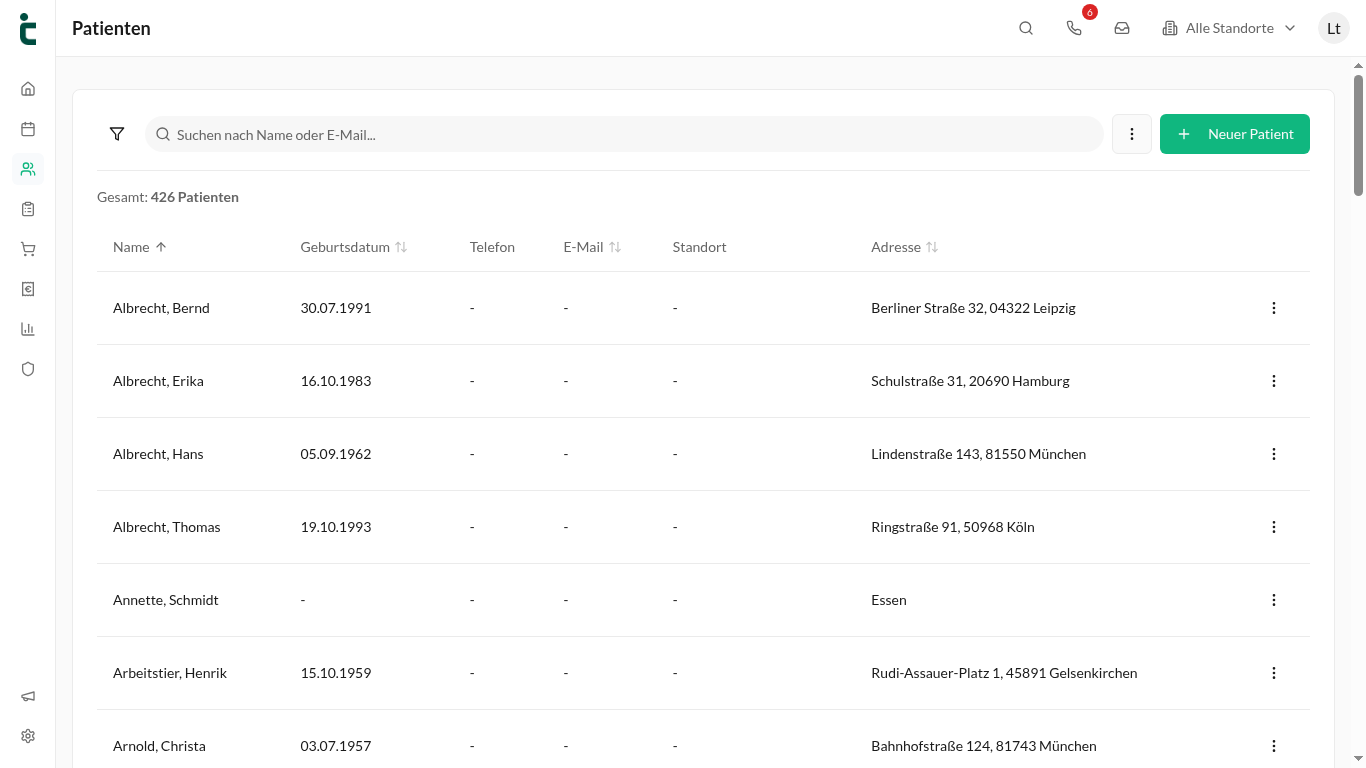
- Für jeden Fund wird ein Hinweis in der Patientenliste angelegt.
- Prüft die Treffer & pflegt die Datensätze zusammen bzw. löscht den überzähligen Eintrag.
💡 Tipp: Führt den Dubletten-Scan direkt nach einem Patientenimport aus – dann findet ihr Doppelungen, bevor Termine & Verordnungen auf beide Datensätze verteilt werden.