
Mit der Online-Buchung können Patient:innen Termine direkt über einen Link oder ein Widget auf eurer Website buchen – ohne Anruf. Ihr entscheidet, ob Termine sofort im Kalender landen oder als Anfrage bei euch eingehen.
Online-Buchung aktivieren
- Navigiert zu Einstellungen → Online-Buchung.
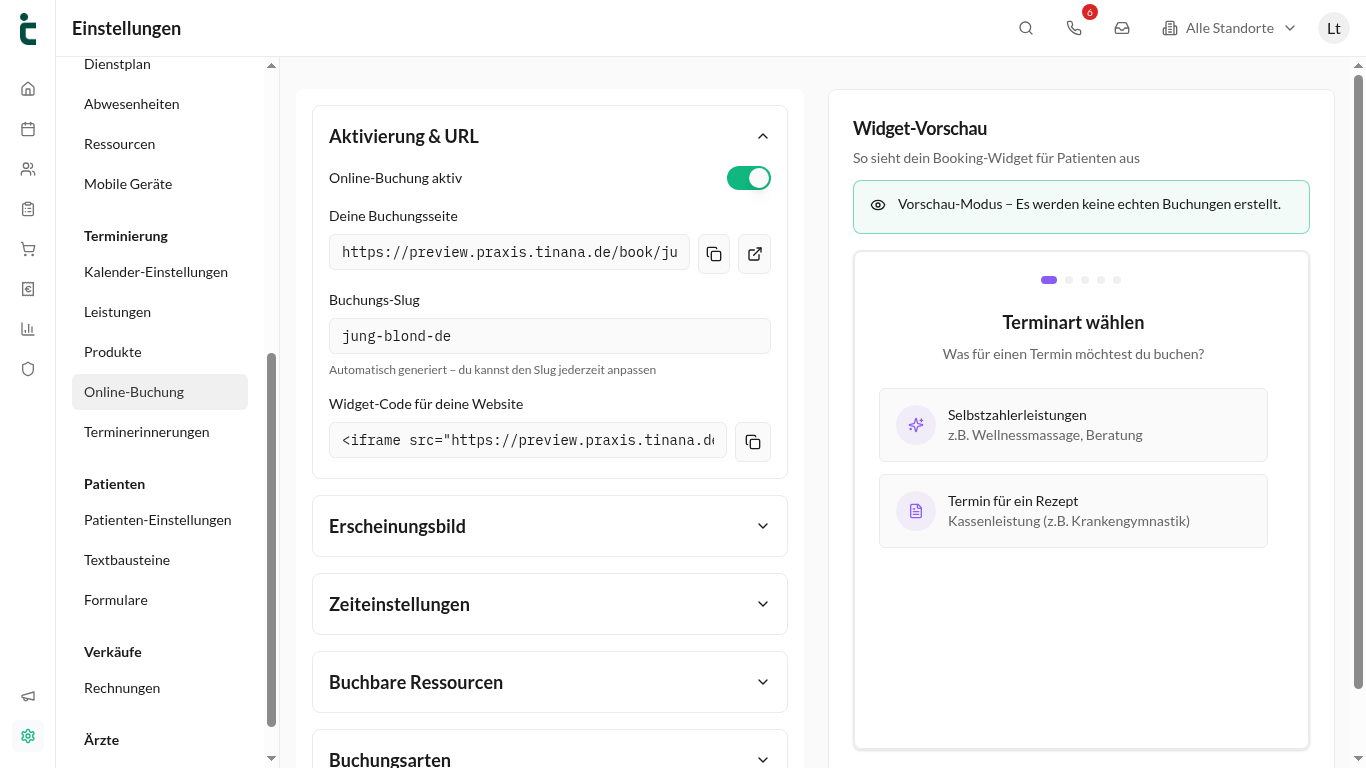
- Aktiviert im Abschnitt Aktivierung & URL den Schalter Online-Buchung aktiv. Erst danach werden die weiteren Abschnitte sichtbar.
- Prüft den Buchungs-Slug. Er wird automatisch generiert & bildet die Adresse eurer Buchungsseite – ihr könnt ihn jederzeit anpassen.
- Kopiert euren Link unter Deine Buchungsseite oder den Widget-Code für deine Website.
Erscheinungsbild
Unter Erscheinungsbild wählt ihr die Primärfarbe für euer Buchungs-Widget, damit es zum Auftritt eurer Praxis passt. Zur Auswahl stehen Smaragd, Blau, Violett, Pink, Orange, Rot, Türkis & Limette.
Live-Vorschau
Rechts neben den Einstellungen zeigt die Widget-Vorschau, wie das Booking-Widget für Patient:innen aussieht – inklusive Auswahl der Terminart (Selbstzahlerleistung oder Termin für ein Rezept). Die Vorschau läuft im Vorschau-Modus: Es werden keine echten Buchungen erstellt. So prüft ihr jede Änderung direkt, bevor ihr den Link teilt.
Zeiteinstellungen
- Vorlaufzeit: Wie kurzfristig vorher noch gebucht werden kann – von Keine bis 3 Tage.
- Buchbar bis: Wie viele Tage im Voraus gebucht werden kann – z. B. 7, 14, 30, 60 oder 90 Tage.
- Puffer zwischen Terminen: Kein Puffer oder 5, 10 bzw. 15 Minuten Pause zwischen zwei Online-Buchungen.
Buchbare Ressourcen
- Mitarbeiter: Welche Mitarbeiter:innen sollen online buchbar sein? Es erscheinen nur Personen, bei denen im Mitarbeiterprofil Mitarbeiter online buchbar machen aktiviert ist.
- Selbstzahlerleistungen: Welche eurer Selbstzahlerleistungen dürfen online gebucht werden?
- Heilmittel: Welche Leistungen aus dem Heilmittelkatalog stehen für Rezepttermine zur Auswahl?
Buchungsarten
- Rezepttermine: Aktiviert Nur Ersttermin erlauben, wenn Patient:innen ausschließlich den ersten Termin einer Verordnung selbst buchen dürfen. Mit Rezept-Scan verpflichtend müssen sie bei einer Rezept-Buchung ein Foto der Verordnung hochladen.
- Direkt buchen: Termine werden sofort im Kalender eingetragen.
- Terminanfrage: Termine müssen von euch manuell bestätigt werden.
Ihr könnt das für Rezepttermine & Selbstzahlertermine getrennt festlegen.
Den Buchungslink teilen
- Bindet den Link oder das Widget auf eurer Praxis-Website ein.
- Teilt ihn in euren Social-Media-Profilen (Instagram, Facebook, Google Unternehmensprofil).
- Fügt ihn in eure E-Mail-Signatur ein.
Wie ihr eingehende Anfragen bearbeitet, beschreibt der Artikel Terminanfragen bearbeiten.