
Für wiederkehrende Behandlungen (z. B. 6× Krankengymnastik, 1× wöchentlich) erstellt ihr Terminserien. So müsst ihr nicht jeden Termin einzeln anlegen.
Terminserie erstellen – Schritt für Schritt
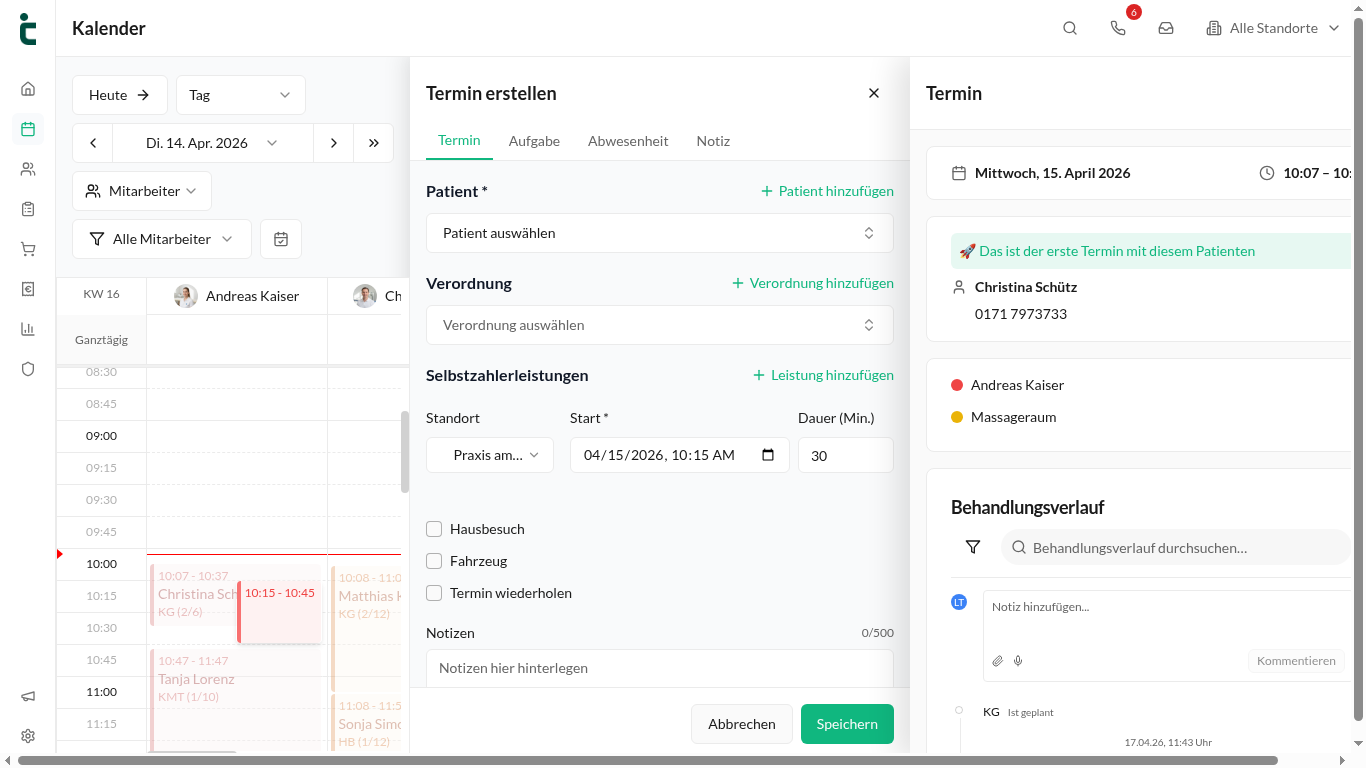
- Erstellt einen neuen Termin wie gewohnt (Patient:in, Leistung, Mitarbeiter:in, Uhrzeit).
- Aktiviert unten im Dialog die Option Termin wiederholen.
- Wählt die Frequenz (Täglich, Wöchentlich, Monatlich oder Jährlich) & das Intervall dazu – etwa alle 1 Woche oder alle 2 Wochen.
- Bei Wöchentlich wählt ihr über die Wochentags-Buttons (Mo, Di, …) die Tage, an denen der Termin stattfinden soll. Bei Monatlich legt ihr über Am Tag den Tag im Monat fest.
- Legt unter Endet fest, wann die Serie endet:
- - Niemals
- - Nach einer bestimmten Anzahl an Terminen – mit Verordnung schlägt tinana die Zahl der offenen Einheiten vor
- - Am – einem festen Datum
- Klickt auf Speichern.
Vorschau & Konflikte
Unter der Wiederholung listet tinana alle Termine der Serie auf & prüft jeden einzelnen auf Konflikte. Ein Klick auf ein Datum springt im Kalender dorthin.
- Fällt ein Termin auf eine Abwesenheit der:des Mitarbeiter:in oder auf einen Feiertag, wird er automatisch übersprungen. Endet die Serie nach einer festen Anzahl, hängt tinana dafür am Ende einen Termin an – so bleibt die Zahl der Behandlungen gleich.
- Überschneidet sich ein Termin mit einem bestehenden Termin, wird er orange markiert, aber nicht übersprungen. Den Grund zeigt euch der Hinweis beim Darüberfahren.
- Über das X an einem Datum überspringt ihr einen Termin von Hand – oder holt einen übersprungenen Termin zurück. Übersprungene Termine erscheinen durchgestrichen.
Serientermine bearbeiten & löschen
Öffnet einen Serientermin & bearbeitet ihn wie einen normalen Termin. Beim Speichern fragt tinana unter Serientermin ändern, welche Termine der Serie betroffen sind – ebenso, wenn ihr einen Serientermin per Drag & Drop verschiebt oder seine Dauer im Kalender aufzieht:
- Nur diesen Termin: Alle anderen bleiben unverändert. Verschiebt ihr den Termin zeitlich, löst tinana ihn aus der Serie.
- Diesen und alle folgenden: Die Änderung gilt bis zum Ende der Serie.
- Jeden Montag, Jeden Dienstag usw.: Alle Termine der Serie am Wochentag des geöffneten Termins – die anderen Tage bleiben, wie sie sind. Diese Option erscheint nur, wenn die Serie an mehreren Wochentagen stattfindet.
- Alle Termine der Serie: Auch vergangene Termine ändern sich mit.
Über Einzelnen auswählen hakt ihr stattdessen genau die Termine an, die sich ändern sollen; der geöffnete Termin ist dabei immer ausgewählt. Habt ihr den Termin verschoben, verschiebt tinana die übrigen betroffenen Termine um denselben Abstand & übernimmt eine geänderte Dauer. Geänderte Angaben wie Mitarbeiter:in, Raum, Fahrzeug, Verordnung oder Hausbesuch gelten ebenfalls für alle betroffenen Termine.
Beim Löschen eines Serientermins fragt tinana unter Serientermin löschen nach demselben Umfang: Nur diesen Termin, Diesen und alle folgenden, Jeden … (bei Serien an mehreren Wochentagen) oder Alle Termine der Serie – oder ihr wählt über Einzelnen auswählen genau die Termine, die gelöscht werden sollen.
Serie oder Mehrfachplanung?
Eine Terminserie eignet sich für gleichmäßige Rhythmen (immer dienstags & donnerstags um 10:00). Wenn die Termine unterschiedlich liegen sollen, nutzt stattdessen die Mehrfachplanung über Mehrere Termine.
