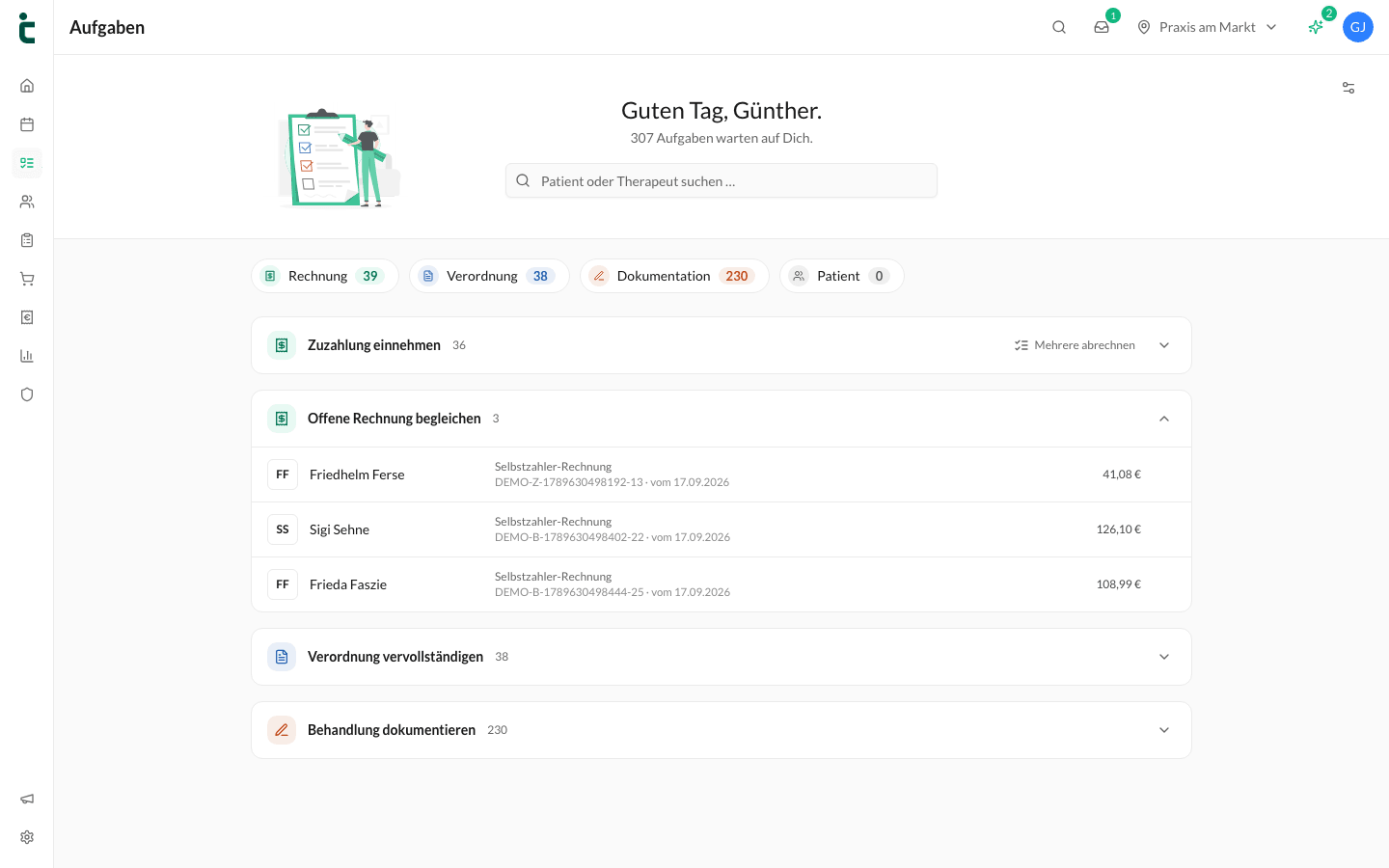
Die Aufgabenliste sammelt an einer Stelle, was in eurer Praxis noch offen ist – von der nicht kassierten Zuzahlung über die fehlende Dokumentation bis zur unvollständigen Verordnung. tinana erkennt diese Punkte automatisch aus Terminen, Verordnungen & Rechnungen; ihr müsst dafür nichts selbst anlegen.
Was in der Aufgabenliste steht
Eine Aufgabe entsteht von selbst, sobald tinana einen offenen Punkt erkennt, & verschwindet von selbst, sobald er erledigt ist – abhaken müsst ihr nichts. Selbst angelegte Aufgaben aus dem Kalender stehen hier nicht; die findet ihr im Kalender & auf der Startseite (siehe Aufgaben & Notizen im Kalender).
Die Liste richtet sich nach dem Standort in der Kopfzeile – mit Alle Standorte seht ihr die Aufgaben aller Standorte. Die Liste konzentriert sich auf Termine der letzten 12 Monate; abgesagte & nicht wahrgenommene Termine zählen nicht.
Aufgabenliste öffnen
- Seitenleiste: Klickt links in der Navigation auf Aufgaben, direkt unter Kalender.
- Termin: Im Termin-Popover führt ein Klick auf die Überschrift Aufgaben in die Aufgabenliste – die Patient:in ist dann schon in der Suche gewählt & ihr seht nur ihre Aufgaben (siehe Termine erstellen & bearbeiten).
- Startseite: Im Tagesplan zeigt ein Warndreieck am Termin, dass die Patient:in offene Aufgaben hat. Ein Klick auf den Termin klappt sie auf, sodass ihr sie direkt dort erledigen könnt (siehe Die Startseite verstehen).
Oben auf der Seite seht ihr, wie viele Aufgaben gerade auf euch warten.
Gruppen & Aufgabenarten
Die Liste ist nach Aufgabenarten gegliedert: Jede Art hat einen eigenen Abschnitt mit der Zahl offener Aufgaben. Abschnitte mit mehr als fünf Einträgen sind zunächst zugeklappt – ein Klick auf die Überschrift klappt sie auf. Innerhalb eines Abschnitts stehen die dringendsten Aufgaben oben. Die Aufgabenarten gehören zu vier Gruppen.
Rechnung:
- Zuzahlung einnehmen: Die Zuzahlung einer Verordnung ist noch nicht (vollständig) bezahlt. Stellt ihr sie auf Rechnung, steht sie danach unter Offene Rechnung begleichen.
- Zuzahlung neu berechnen: Bei einer Blankoverordnung weicht die Zuzahlung vom bereits gezahlten Betrag ab.
- Zuzahlung verrechnen: Die Zuzahlung ist bezahlt, die Patient:in ist aber inzwischen befreit – der Betrag muss verrechnet werden.
- Offene Rechnung begleichen: Die Patient:in hat offene Rechnungen, die sie selbst zahlt, z. B. eine Selbstzahler-Rechnung, Privatrechnung oder Ausfallgebühr. Je Patient:in gibt es eine Aufgabe mit dem offenen Gesamtbetrag; sie verschwindet, sobald alles bezahlt ist.
- Selbstzahlerleistung abrechnen: Ein vergangener Termin enthält Selbstzahlerleistungen, für die noch keine Rechnung erstellt wurde.
- Privatleistung abrechnen: Die Behandlung einer Privatverordnung ist abgeschlossen – alle Einheiten sind durchgeführt oder die Therapeut:in hat sie beendet – & noch nicht abgerechnet.
- Honorarvereinbarung erstellen: Zu einer Privatverordnung fehlt die Honorarvereinbarung. Die Aufgabe verschwindet, sobald sie erstellt oder die Behandlung abgerechnet ist.
Verordnung:
- Verordnung zuordnen: Termine einer Patient:in haben noch keine Verordnung. Je Patient:in gibt es eine Aufgabe mit der Zahl der betroffenen Termine. Liegt ein Scan aus der Online-Buchung vor, steht das in der Zeile.
- Verordnung vervollständigen: Einer Verordnung fehlen Angaben. Die Zeile zeigt die Zahl der Hinweise – fahrt mit der Maus darüber, um zu sehen, was fehlt.
- Restliche Termine einplanen: Für eine Verordnung sind noch nicht alle Einheiten als Termine geplant. Die Zeile zeigt, wie viele noch offen sind.
- Therapiebericht verfassen: Die Ärzt:in hat einen Therapiebericht angefordert, der noch nicht erstellt ist.
Dokumentation:
- Behandlung dokumentieren: Ein vergangener Termin hat noch keine Behandlungsdokumentation. Künftige Termine erscheinen hier nicht.
Patient:
- Mögliche Dublette prüfen: tinana vermutet, dass eine Patient:in doppelt angelegt ist – z. B. wegen gleicher Versichertennummer oder gleichem Namen & Geburtsdatum.
Jede Zeile zeigt die Patient:in, worauf sich die Aufgabe bezieht (z. B. Termin, Verordnung oder Rechnung) & – wo passend – den Betrag. Bei Behandlung dokumentieren, Verordnung zuordnen & Therapiebericht verfassen steht rechts außerdem die Therapeut:in.
Suchen & filtern
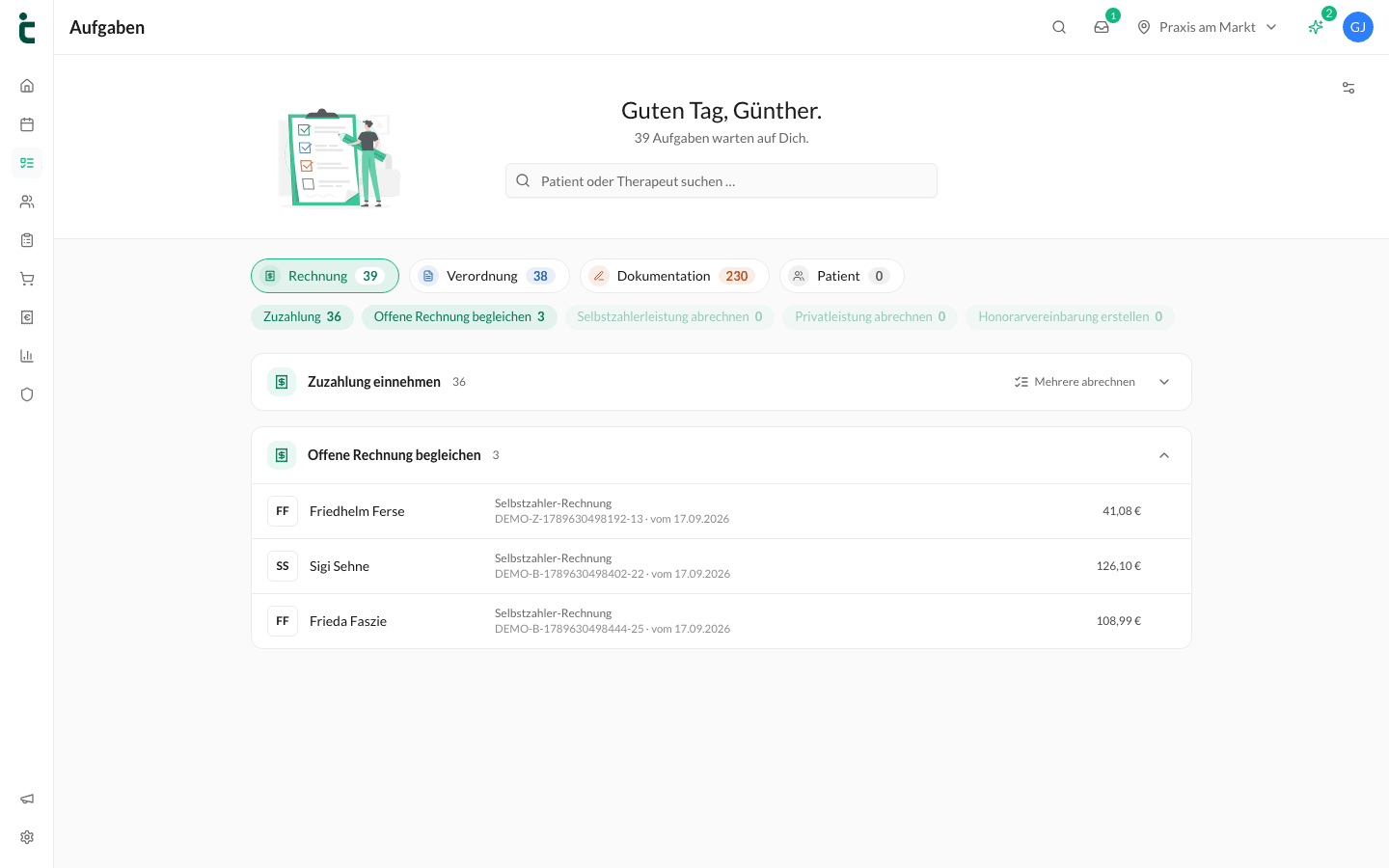
- Tippt oben in Patient oder Therapeut suchen … einen Namen. tinana schlägt passende Patient:innen & Therapeut:innen vor, jeweils mit der Zahl ihrer offenen Aufgaben.
- Wählt einen Vorschlag, um nur die Aufgaben dieser Person zu sehen.
- Klickt auf einen der Chips Rechnung, Verordnung, Dokumentation oder Patient, um nur diese Gruppe zu sehen. Die Zahl im Chip nennt die offenen Aufgaben der Gruppe.
- Darunter erscheinen die Aufgabenarten der Gruppe – ein Klick zeigt nur diese Art. Die drei Zuzahlungs-Aufgaben stehen dort zusammen als Zuzahlung.
- Ein erneuter Klick auf den aktiven Chip hebt den Filter wieder auf.
Wählt ihr eine Therapeut:in, seht ihr ihre Aufgaben zu Behandlung dokumentieren, Verordnung zuordnen & Therapiebericht verfassen.
Aufgaben erledigen
Ein Klick auf eine Zeile öffnet direkt den passenden Dialog – denselben wie im Termin-Popover. Ihr bleibt dabei in der Liste; ist die Aufgabe erledigt, verschwindet sie automatisch.
- Zuzahlung einnehmen: Zuzahlung berechnen öffnet sich, danach kassiert ihr wie am Termin.
- Zuzahlung neu berechnen & Zuzahlung verrechnen: Der gleichnamige Dialog öffnet sich.
- Offene Rechnung begleichen: Bei einer Rechnung geht es direkt zur Zahlung, bei mehreren wählt ihr zuerst unter Welche Rechnung? aus.
- Selbstzahlerleistung abrechnen: Der Dialog Zahlung öffnet sich mit den Leistungen des Termins.
- Privatleistung abrechnen: Erst prüft ihr die Positionen, dann erstellt ihr die Rechnung.
- Honorarvereinbarung erstellen: Die Honorarvereinbarung zur Verordnung öffnet sich.
- Behandlung dokumentieren: Die Behandlungsdokumentation des Termins öffnet sich.
- Verordnung zuordnen: Ein Assistent hilft euch, eine Verordnung zuzuordnen oder neu zu hinterlegen.
- Verordnung vervollständigen: Verordnung bearbeiten öffnet sich.
- Therapiebericht verfassen: Therapiebericht erstellen öffnet sich.
- Mögliche Dublette prüfen: Ihr vergleicht die beiden Patientenakten.
- Restliche Termine einplanen: Als einzige Aufgabe führt sie in den Kalender, wo ihr die fehlenden Termine im Modus Mehrere Termine plant.
Wollt ihr nur nachschlagen, öffnet ihr über die drei Punkte am Ende einer Zeile (erscheinen beim Darüberfahren) Patient öffnen, Verordnung öffnen oder Termin im Kalender öffnen.
Mehrere abrechnen
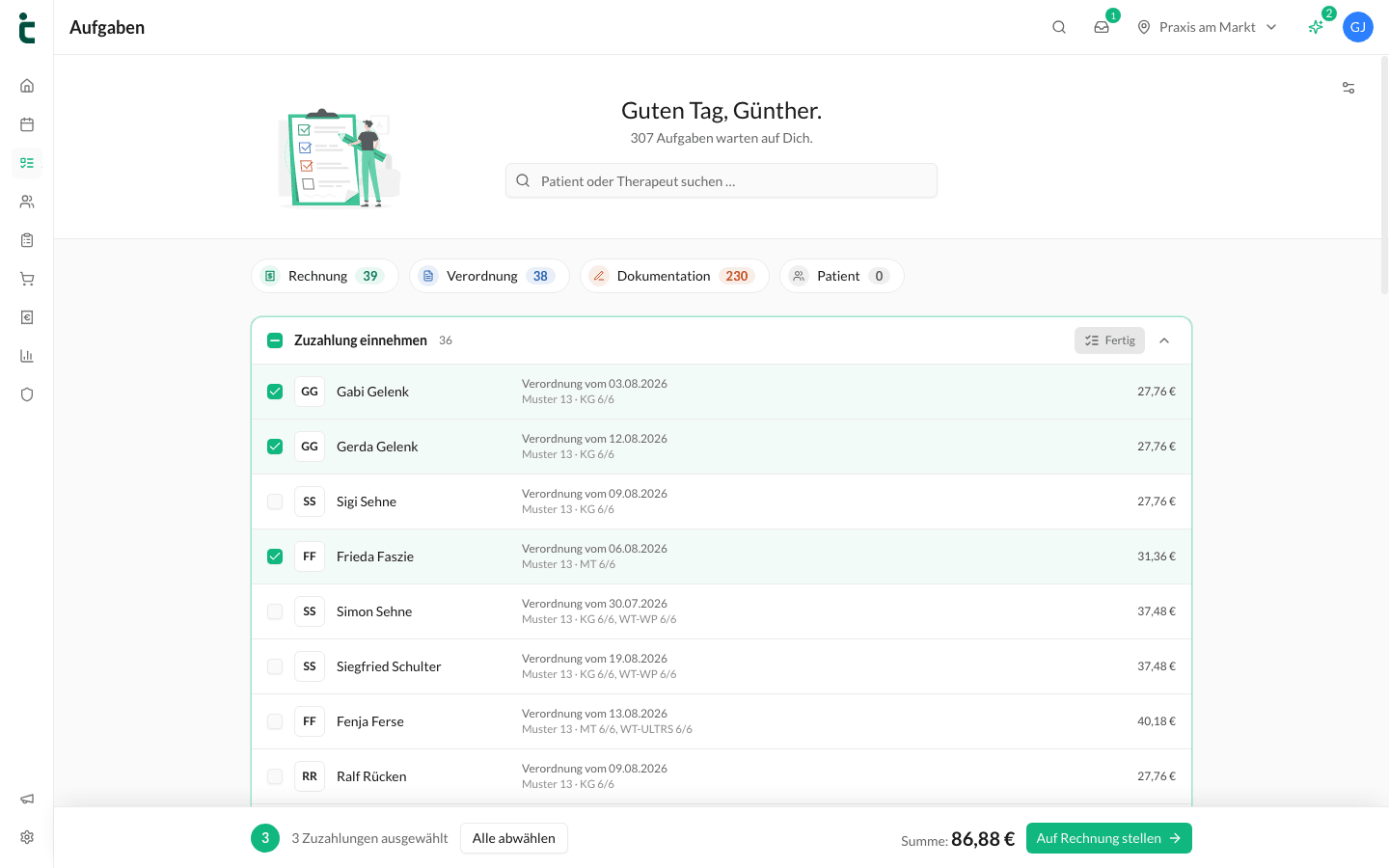
Zuzahlungen & Selbstzahlerleistungen könnt ihr gesammelt auf Rechnung stellen – praktisch, wenn die Patient:innen nicht vor Ort bezahlen.
- Klickt im Abschnitt Zuzahlung einnehmen oder Selbstzahlerleistung abrechnen auf Mehrere abrechnen.
- Hakt die gewünschten Zeilen an – oder über das Kästchen in der Überschrift alle des Abschnitts.
- Unten zeigt eine Leiste eure Auswahl & die Summe. Klickt auf Auf Rechnung stellen.
- Wählt Drucken (alle in einem Druckauftrag) oder Per E-Mail versenden (an die hinterlegte Adresse). Fehlen Adressen, tragt ihr sie über Weiter nach – sie werden bei der Patient:in gespeichert.
- Klickt auf Rechnungen erstellen bzw. auf … Rechnungen versenden.
- Zum Schluss seht ihr alle Rechnungen; beim Drucken gebt ihr sie über Alle drucken in einem Auftrag aus.
Je Aufgabe entsteht eine Rechnung über den offenen Betrag. Bleibt eine E-Mail-Adresse leer, wird diese Aufgabe nicht abgerechnet & bleibt in der Liste. Die Rechnungen findet ihr anschließend auch unter Kassensystem → Rechnungen. Über Fertig in der Überschrift des Abschnitts verlasst ihr die Auswahl wieder.
Aufgabenarten wählen
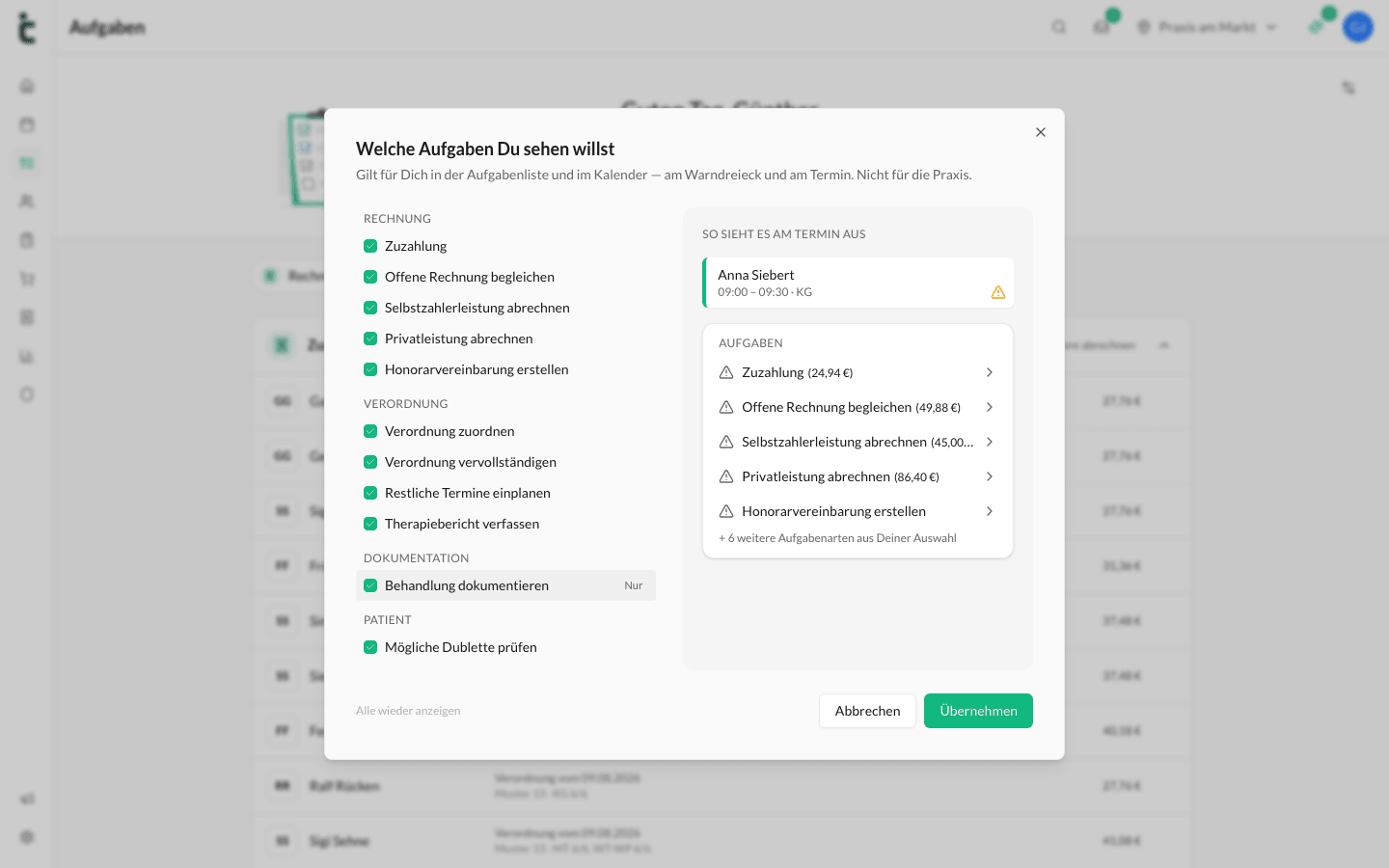
Nicht jede Aufgabe betrifft alle im Team – am Empfang zählen Zuzahlungen, für Therapeut:innen vor allem die Dokumentation. Welche Aufgabenarten ihr seht, legt deshalb jede:r für sich fest:
- Klickt in der Aufgabenliste oben rechts auf das Symbol Aufgabenarten wählen – oder im Termin-Popover auf das Symbol neben der Überschrift Aufgaben (erscheint beim Darüberfahren).
- Entfernt im Dialog Welche Aufgaben Du sehen willst die Häkchen bei den Aufgabenarten, die ihr nicht sehen wollt. Mit Nur (erscheint beim Darüberfahren) bleibt genau eine Art übrig; Alle wieder anzeigen setzt die Auswahl zurück.
- Rechts unter So sieht es am Termin aus seht ihr sofort die Wirkung.
- Klickt auf Übernehmen.
Die Auswahl gilt nur für euer Benutzerkonto, nicht für die ganze Praxis. Sie wirkt in der Aufgabenliste samt Filter-Chips, im Tagesplan der Startseite, im Abschnitt Aufgaben des Termin-Popovers & beim Warndreieck Offene Aufgaben an den Terminen im Kalender: Bleibt an einem Termin keine gewählte Aufgabe übrig, verschwindet dort auch das Warndreieck. Sind Aufgabenarten ausgeblendet, trägt das Symbol in der Aufgabenliste einen Punkt.