
Die Startseite ist euer zentraler Anlaufpunkt nach dem Login. Sie gibt euch auf einen Blick alle wichtigen Informationen für den aktuellen Tag.
Bereiche der Startseite
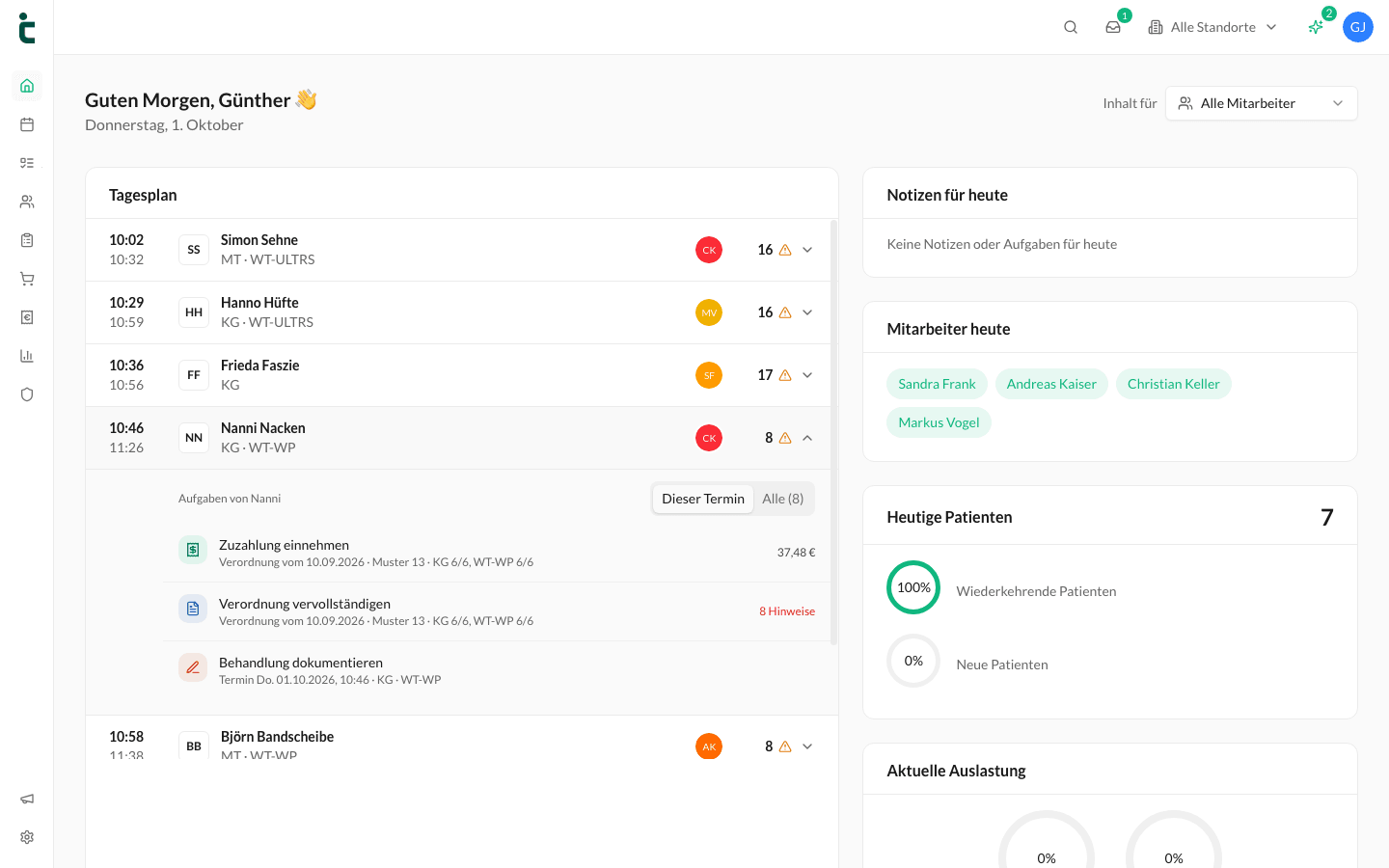
- Begrüßung & Datum: Oben werdet ihr mit Namen begrüßt, darunter steht das aktuelle Datum.
- Tagesplan: Chronologische Liste aller Termine des Tages mit Uhrzeit, Patient:innenname, Heilmitteln & den behandelnden Mitarbeiter:innen. Abwesenheiten & Aufgaben aus dem Kalender erscheinen schraffiert dazwischen. Passen Personen von der Warteliste diese Woche in freie Termine, steht darüber ein Hinweis (z. B. „3 Personen von der Warteliste passen diese Woche in 2 freie Termine“) – Ansehen öffnet die Warteliste im Kalender.
- Notizen für heute: Alle Notizen & Aufgaben des Tages. Aufgaben markiert ihr hier direkt als erledigt bzw. wieder als unerledigt.
- Mitarbeiter heute: Wer heute im Dienst ist.
- Heutige Patienten: Anzahl der Patient:innen mit Termin heute, aufgeteilt in wiederkehrende & neue Patient:innen.
- Aktuelle Auslastung: Wie viel Prozent eurer verfügbaren Zeit gebucht ist – für Heute & für Diese Woche.

Inhalt für einzelne Mitarbeiter:innen
Oben rechts wählt ihr unter Inhalt für, wessen Tag ihr sehen möchtet: Alle Mitarbeiter, eine einzelne Person oder mehrere. Die Auswahl gilt für Tagesplan, Notizen für heute, Heutige Patienten & Aktuelle Auslastung – Mitarbeiter heute zeigt weiterhin das ganze Team. Arbeitet in eurer Praxis nur eine Person, entfällt die Auswahl.
Offene Aufgaben im Tagesplan
Hat eine Patient:in offene Aufgaben – z. B. Behandlung dokumentieren, Zuzahlung einnehmen oder Verordnung vervollständigen –, steht rechts im Termin ihre Anzahl mit einem Warndreieck.
- Klickt auf den Termin. Darunter klappen die Aufgaben der Patient:in auf.
- Unter Dieser Termin seht ihr die Aufgaben, die zu diesem Termin & seiner Verordnung gehören. Gibt es weitere, wechselt ihr über Alle zu sämtlichen offenen Aufgaben der Patient:in.
- Klickt auf eine Aufgabe, um sie direkt zu erledigen.
Alle offenen Aufgaben eurer Praxis findet ihr gesammelt unter Aufgaben in der Seitenleiste.
Die Einrichtungs-Checkliste
Solange eure Praxis noch nicht vollständig eingerichtet ist, zeigt euch das Stern-Symbol in der Kopfzeile die Zahl der offenen Schritte. Ein Klick darauf öffnet Willkommen bei tinana – beim ersten Login öffnet sich die Checkliste von selbst. Welche Punkte darin stehen, hängt davon ab, ob ihr den Einrichtungs-Assistenten durchlaufen habt.
Nach dem Einrichtungs-Assistenten enthält die Checkliste dessen Punkte:
- Praxis- und Rechnungsdaten
- Kassenzulassung (IK) hinterlegen – nur, wenn ihr eine Kassenzulassung angegeben habt
- Öffnungszeiten festlegen
- Weitere Standorte anlegen
- Räume anlegen
- Team anlegen
- Team zu tinana einladen – nur, wenn ihr im Assistenten Personen angelegt habt
Punkte, die ihr im Assistenten erledigt oder inzwischen in den Einstellungen nachgeholt habt, sind automatisch abgehakt. Was ihr nicht braucht, hakt ihr selbst ab & könnt es auch wieder zurücknehmen.
Praxen, die tinana schon vor dem Einrichtungs-Assistenten genutzt haben, sehen die bisherige Checkliste mit sechs Schritten. Erledigte Punkte werden dort automatisch abgehakt; ihr könnt sie auch selbst als erledigt oder unerledigt markieren:
- Leistungserbringer hinzufügen
- Unternehmensdaten vervollständigen
- Standort hinzufügen
- Öffnungszeiten/Dienstpläne festlegen
- Importiere deine Patientenliste
- Füge Mitarbeitende hinzu
Ein Klick auf einen Eintrag führt euch direkt an die passende Stelle. Sind alle Schritte erledigt, verschwindet die Checkliste.
Habt ihr den Einrichtungs-Assistenten über Speichern und später weitermachen verlassen, steht hinter dem Stern-Symbol stattdessen Deine Einrichtung wartet – über Einrichtung fortsetzen macht ihr dort weiter, wo ihr aufgehört habt.
Testzeitraum
Während des kostenlosen Probezeitraums seht ihr unten in der Checkliste, in wie vielen Tagen euer Testzeitraum endet. Über Zum Abonnement kommt ihr direkt in die Abo-Verwaltung.
Standort wählen
Alle Zahlen der Startseite beziehen sich auf den in der Kopfzeile gewählten Standort. Mit Alle Standorte seht ihr die Summe über alle Filialen.