Das integrierte Kassensystem ermöglicht euch die Abrechnung von Selbstzahlerleistungen, Produktverkäufen & Gutscheinen. Außerdem laufen hier alle Rechnungen eurer Praxis zusammen – auch Zuzahlungs-, Privat- & Kassenrechnungen. Es ist in sechs Bereiche unterteilt: Rechnungen, Kasse, Tagesübersicht, Kassenstand, Tagesabschluss & Gutscheine. Die Bereiche Kasse & Tagesabschluss seht ihr nur mit der passenden Berechtigung (Verkäufe tätigen bzw. Kassenabschluss).
Kassiervorgang durchführen
- Öffnet Kassensystem in der Seitenleiste & wechselt zum Tab Kasse.
- Wählt Mitarbeiter & Rechnungsempfänger aus. Ohne Empfänger geht die Rechnung an „Laufkunde".
- Fügt Positionen zur Rechnung hinzu. Links stehen drei Quellen zur Verfügung:
- - Produkte: Artikel aus eurem Produktkatalog
- - Termine: noch nicht abgerechnete Selbstzahlertermine (ohne Verordnung) der letzten drei Monate – durchsuchbar nach Patient:in & Behandlung
- - Gutscheine: Gutscheine verkaufen
- Möchte die Patient:in einen Gutschein einsetzen, klickt unter den Positionen auf Gutschein einlösen.
- Prüft die Rechnung & klickt auf Weiter.
- Wählt die Zahlart:
- - Bar: Gebt den erhaltenen Betrag ein, tinana zeigt euch das Wechselgeld
- - EC-Karte: Ist an eurem Standort ein SumUp-Terminal verbunden, heißt die Zahlart SumUp & die Zahlung wird an das Terminal gesendet – siehe SumUp einrichten. Ohne Terminal bucht ihr die Kartenzahlung manuell.
- - Rechnung: Der Betrag bleibt offen & wird später bezahlt
- Klickt auf Rechnung abschließen. tinana erstellt die Rechnung & bietet Rechnung herunterladen, Per E-Mail senden & Rechnung anzeigen an.
tinana stellt die Rechnung schon vor der Zahlung aus. Bricht eine Kartenzahlung ab oder zahlt die Patient:in bar nur einen Teil, bleibt die Rechnung offen & ihr kassiert den Rest später über Zahlung erfassen.
Zuzahlungen kassiert ihr nicht im Tab Kasse, sondern direkt am Termin im Kalender oder unter Abrechnung über Zuzahlung einnehmen. Ist eine Zuzahlungsbefreiung hinterlegt, werden befreite Positionen dort mit dem Vermerk (befreit) gekennzeichnet & nicht berechnet.
Rechnungen
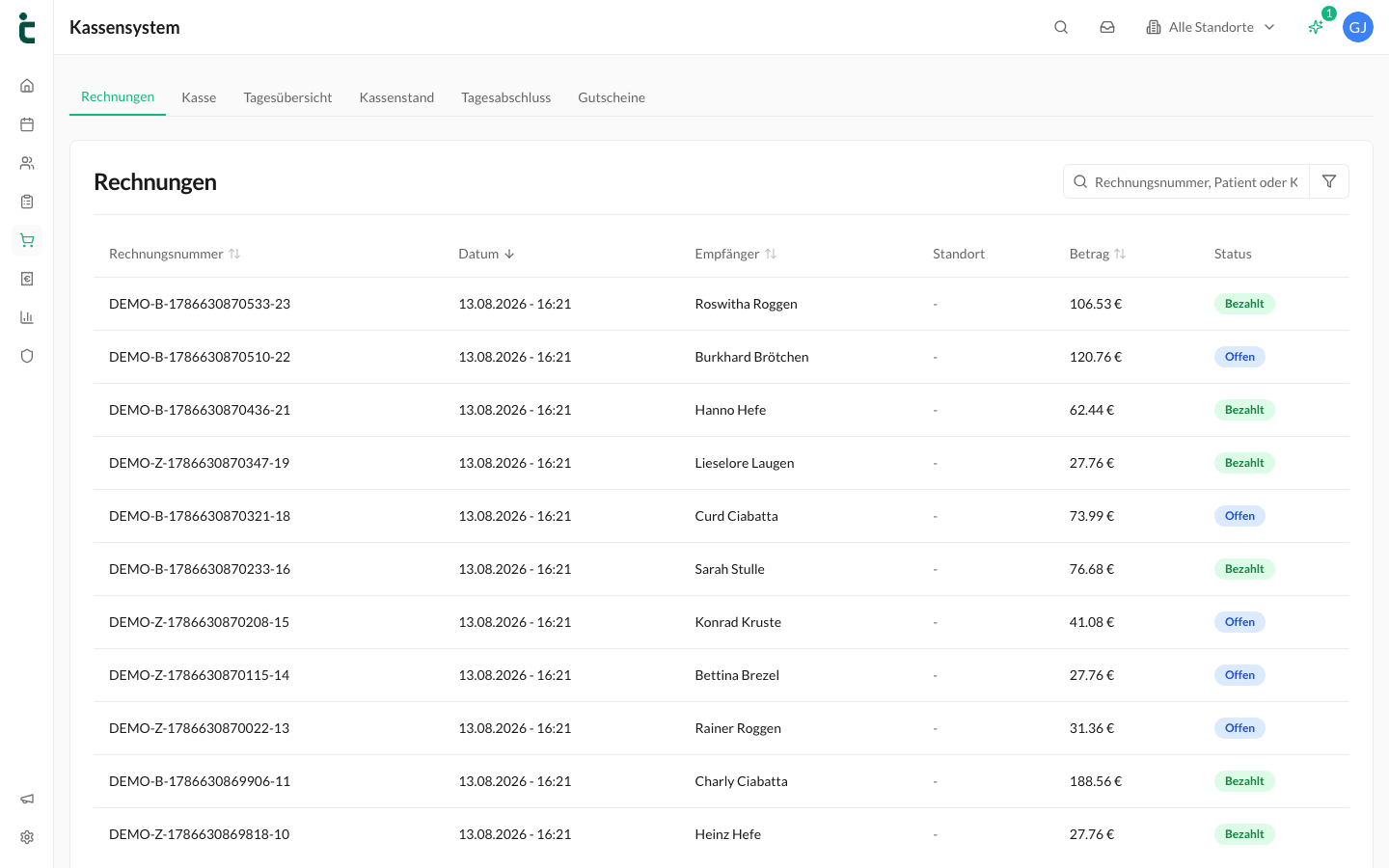
Im Tab Rechnungen findet ihr alle Rechnungen mit Rechnungsnummer, Datum, Empfänger, Standort, Status, Art & Betrag. Mögliche Status sind Entwurf, Offen, Überfällig, Teilbezahlt, Bezahlt, Überzahlt, Korrigiert & Storniert. Die Art zeigt, worum es geht – z. B. Selbstzahler, Zuzahlung, GKV, BG oder Privat, bei Korrektur- & Stornobelegen mit entsprechendem Zusatz. Über Exportieren ladet ihr die gefilterte Liste Als CSV herunter oder übergebt sie per DATEV-Export an eure Buchhaltung.
Per Klick öffnet ihr die Detailansicht mit der Rechnung als PDF. Dort könnt ihr: - Zahlung erfassen – auch bei bezahlten, korrigierten oder stornierten Rechnungen, etwa wenn eine Überweisung nachträglich eingeht - die Rechnung über Senden per E-Mail verschicken oder als Rechnung bzw. Quittung herunterladen - über das Menü ⋮ Korrigieren oder Stornieren - ein Guthaben zurückzahlen oder verrechnen
Korrigieren öffnet den Dialog Korrekturrechnung erstellen: Ihr ändert Bezeichnung, Menge & Preis einzelner Positionen, ergänzt über Position hinzufügen neue & gebt einen Korrekturgrund an. Die ursprüngliche Rechnung wird dabei storniert, vorhandene Zahlungen werden übernommen. Korrigieren oder stornieren könnt ihr jeweils den letzten Beleg einer Kette. GKV-Rechnungen aus der Kassenabrechnung ändert ihr nicht hier, sondern über die Abrechnungshistorie.
Alle Rechnungen & Zahlungen einer Patient:in seht ihr außerdem in der Patientenakte im Tab Finanzen – mit den Ansichten Rechnungen, Zahlungen & Kontoverlauf. Offene Beträge & Guthaben stehen direkt am Tab.

Tagesübersicht
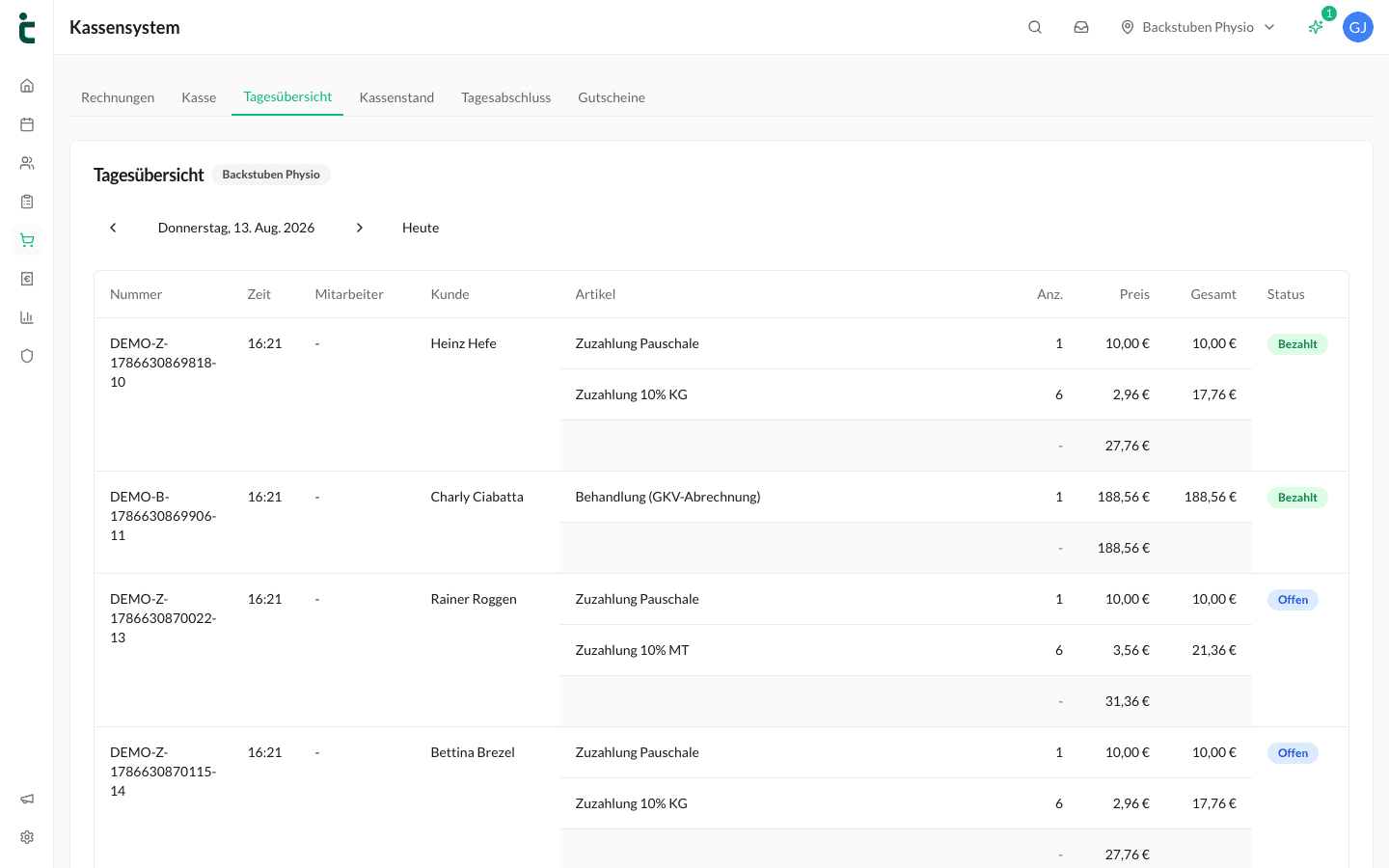
Die Tagesübersicht zeigt alle Vorgänge des gewählten Tages – je Rechnung mit Nummer, Zeit, Mitarbeiter:in, Kunde, den einzelnen Artikeln (inkl. Anzahl & Preis), Gesamtbetrag & Status. So seht ihr auf einen Blick, was am Tag über die Kasse gelaufen ist.