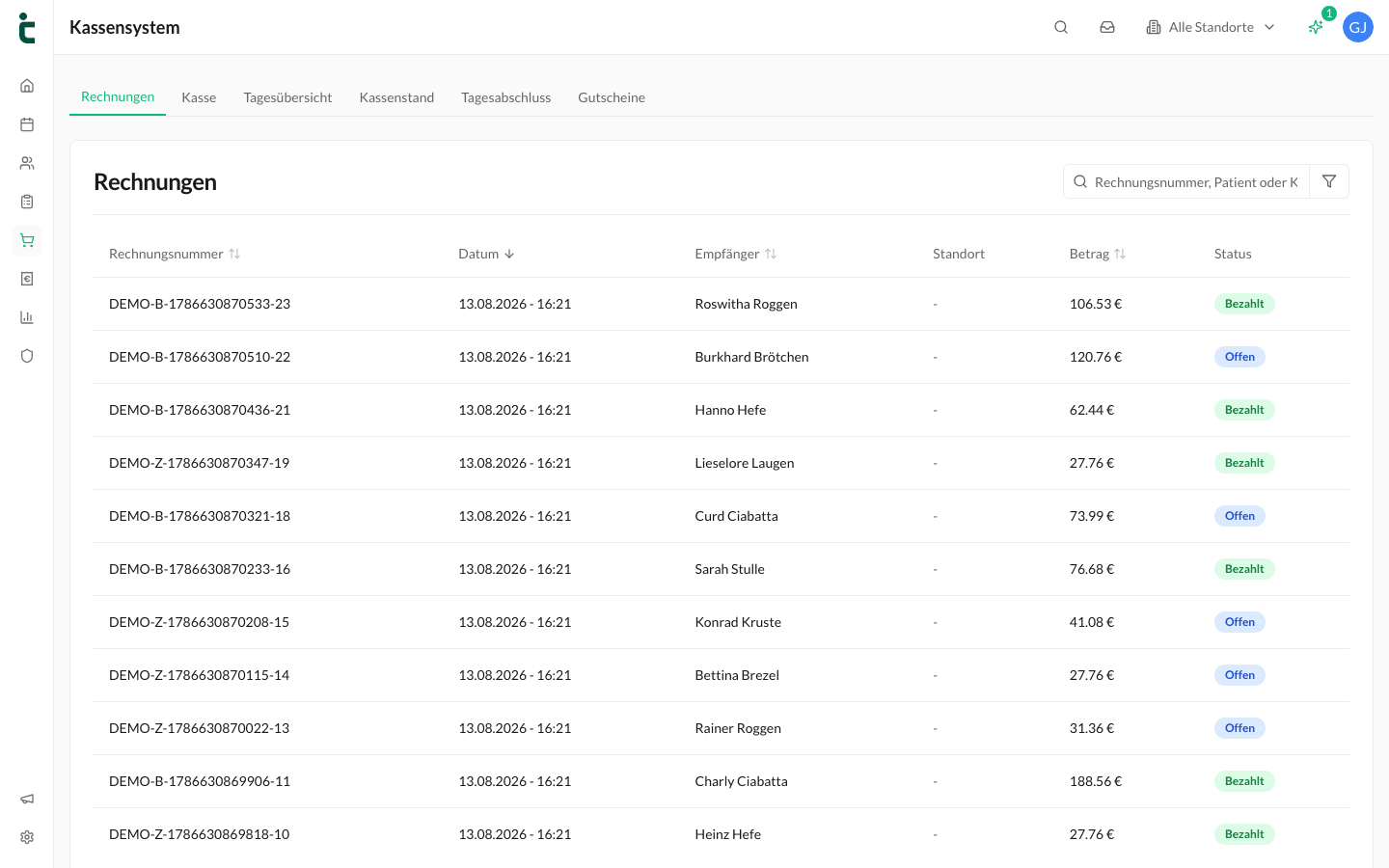
tinana erstellt Rechnungen automatisch aus dem Kassensystem. Wie sie aussehen, steuert ihr über Rechnungslayouts unter Einstellungen → Rechnungen.
Aussteller anlegen: das Unternehmen
Jede Rechnung braucht einen Aussteller. Aussteller sind die Unternehmen, die ihr unter Einstellungen → Unternehmen pflegt – ein Unternehmen ist ein Mandant im steuerlichen Sinne. Dort hinterlegt ihr Name, Adresse, Steuernummer & Bankverbindung.
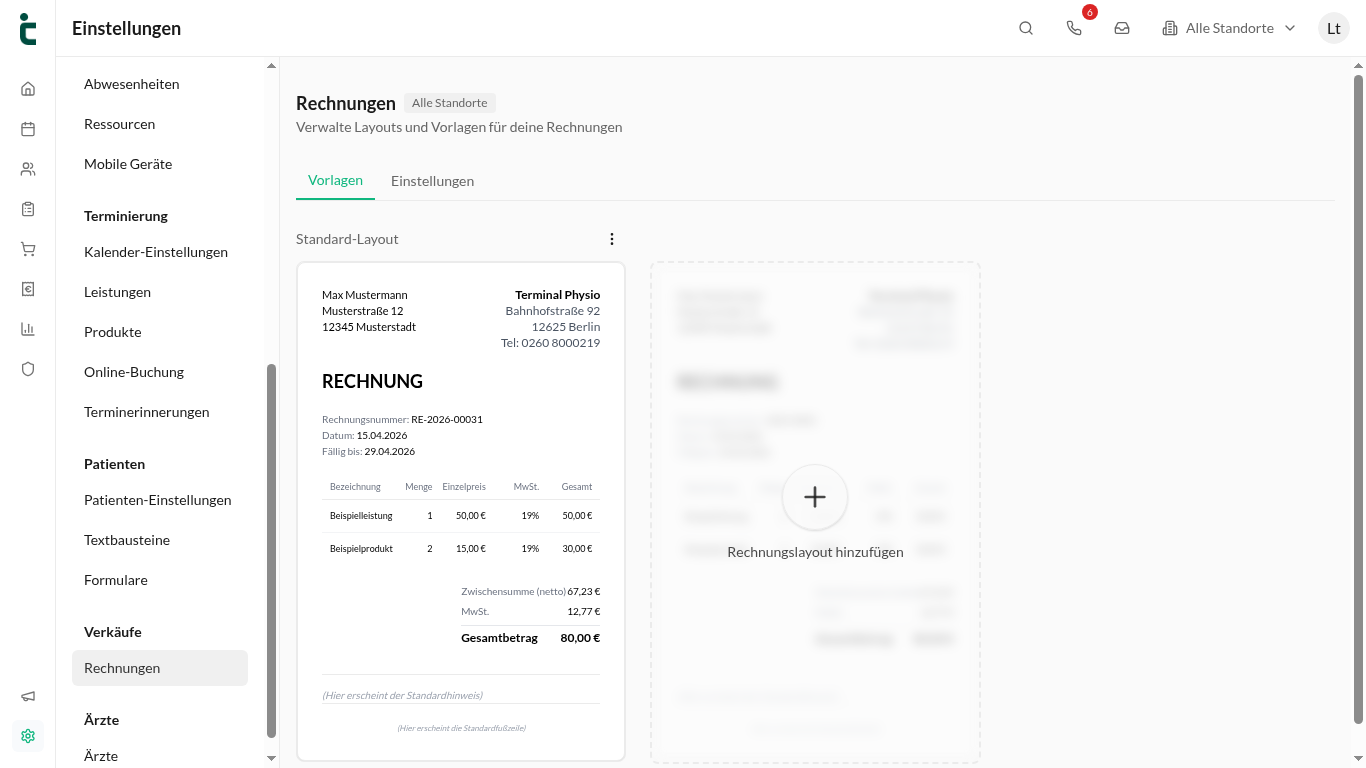
Rechnungslayout bearbeiten
- Navigiert zu Einstellungen → Rechnungen.
- Öffnet das Standard-Layout oder legt über Rechnungslayout hinzufügen ein weiteres an.
- Konfiguriert den Rechnungskopf:
- - Logo hochladen
- - Aussteller auswählen (das Unternehmen, das die Rechnung ausstellt)
- - Nummernkreis wählen oder über den Link einen neuen anlegen. tinana zeigt euch die nächste Rechnungsnummer an.
- Konfiguriert den Inhalt:
- - Zahlungsfrist (Tage)
- - Rechnungstitel
- - Hinweistext
- - QR-Code zum Bezahlen anzeigen: fügt einen GiroCode (SEPA) mit Empfänger, IBAN, Betrag & Rechnungsnummer ein – beim Scannen öffnet sich die Banking-App der Patient:in
- Konfiguriert die Fußzeile:
- - Freier Fußzeilentext
- - Kontaktdaten anzeigen
- - Steuerliche Daten anzeigen
- - Bankverbindung auswählen oder neu anlegen
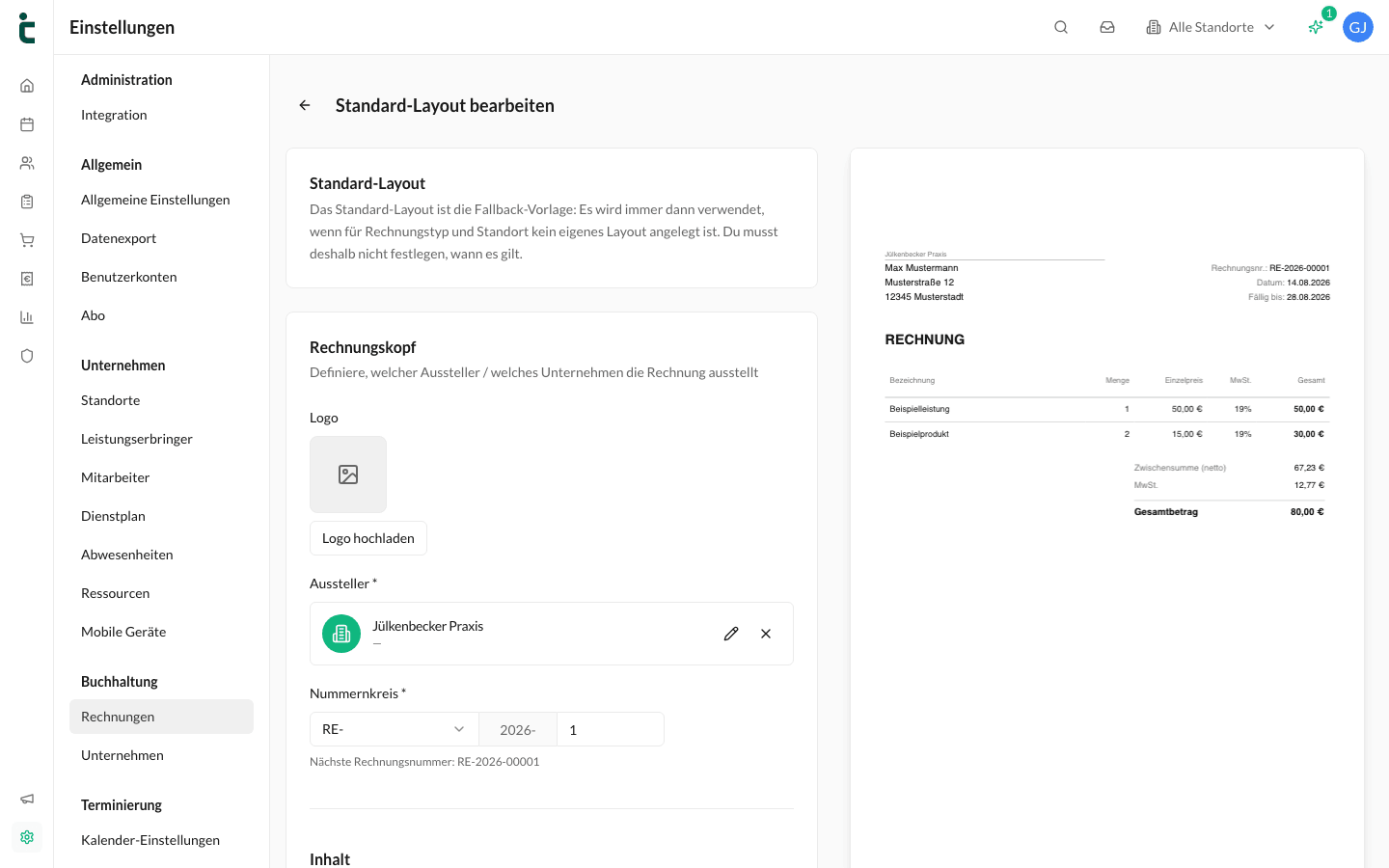
Standard-Layout & weitere Layouts
Das Standard-Layout ist die Fallback-Vorlage: Es wird immer dann verwendet, wenn für Rechnungstyp & Standort kein eigenes Layout angelegt ist. Für das Standard-Layout müsst ihr deshalb nicht festlegen, wann es gilt. Zusätzliche Layouts legt ihr an, wenn ihr z. B. je Standort ein anderes Logo oder je Rechnungstyp einen anderen Hinweistext braucht.
Rechnung versenden
- Öffnet eine Rechnung unter Kassensystem → Rechnungen.
- Klickt auf Per E-Mail senden – tinana erzeugt das PDF & öffnet den Versanddialog mit Empfänger & Text.
- Prüft die Angaben & sendet die E-Mail.
Alternativ nutzt ihr PDF herunterladen, um die Rechnung auszudrucken oder selbst zu versenden.
Rechnungsarchiv
Alle erstellten Rechnungen bleiben unter Kassensystem → Rechnungen archiviert. Dort seht ihr Rechnungsnummer, Datum, Empfänger, Standort, Betrag & Zahlungsstatus & könnt jede Rechnung erneut herunterladen oder versenden.