
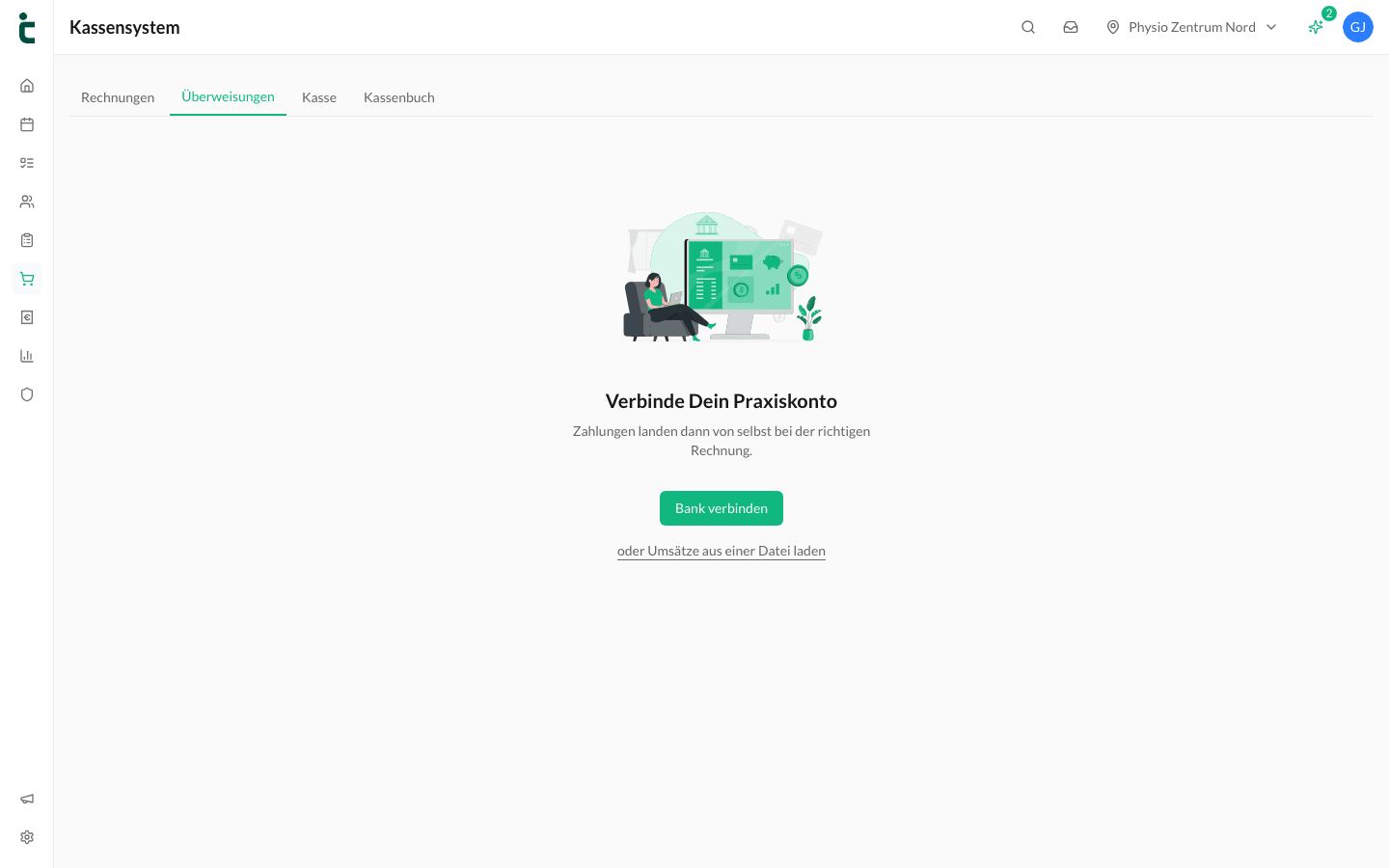
Unter Kassensystem → Überweisungen gleicht ihr die Zahlungseingänge eures Praxiskontos mit euren Rechnungen ab. Die Umsätze holt tinana direkt von eurer Bank, oder ihr ladet sie als CSV-Datei hoch. Zu jeder Überweisung schlägt tinana Patient:in & Rechnung vor – auf Wunsch ordnet es eindeutige Treffer selbst zu.
Voraussetzungen
Den Tab Überweisungen seht ihr mit der Berechtigung Überweisungen ansehen (Bereich Kassensystem). Damit ladet ihr Umsätze aus einer Datei & ordnet Zahlungen zu. Um eine Bank zu verbinden, braucht ihr zusätzlich die Berechtigung Bankkonten verwalten (Bereich Verwaltung) – siehe Benutzerkonten & Rollen.
Bank verbinden – Schritt für Schritt
- Öffnet Kassensystem → Überweisungen & klickt auf Bank verbinden. Denselben Einstieg findet ihr unter Einstellungen → Integration im Eintrag Online-Banking.
- Der Überblick zeigt die vier Schritte der Einrichtung. Startet mit Los geht’s.
- Klickt auf Zur Bank & meldet euch bei eurer Bank an. tinana darf eure Umsätze nur ansehen – überweisen oder etwas ändern geht nicht, & euer Passwort bleibt bei der Bank. Danach kommt ihr von selbst zu tinana zurück.
- Wählt unter Welche Konten soll tinana beobachten? per Schalter die Konten, auf die eure Patient:innen überweisen. Bei mehreren Standorten legt ihr je Konto fest, für welche Standorte es gilt – ohne Auswahl gilt es für Alle Standorte. Bestätigt mit … Konten übernehmen.
- Unter Von wem kommt das Geld? ordnet ihr jeden Zahler, den tinana noch nicht kennt, einmal einer Patient:in zu. Wo tinana einen Vorschlag hat, ist er schon ausgewählt – ändert nur, was nicht stimmt. Gehört ein Zahler zu niemandem, wählt ihr Kein Patient (ignorieren), sonst Später.
- Legt unter Wie viel soll tinana selbst erledigen? die Automatik fest (siehe Abschnitt Automatische Zuordnung) & klickt auf Weiter.
- Mit Zu den Überweisungen schließt ihr die Einrichtung ab.
Über Speichern und schließen unterbrecht ihr die Einrichtung. Auf der Seite Überweisungen steht dann der Hinweis Einrichtung fortsetzen – mit Fortsetzen macht ihr an derselben Stelle weiter.
Neue Umsätze holt tinana danach von selbst. Über das Symbol Abgleich in der Werkzeugzeile ruft ihr sie sofort ab. Die Freigabe eurer Bank gilt nur befristet: Läuft sie ab, weist tinana auf der Seite Überweisungen, in der Aufgabenliste & unter Online-Banking darauf hin. Über Erneuern meldet ihr euch erneut bei der Bank an – sonst kommen keine neuen Umsätze mehr.
Umsätze aus einer Datei laden
Ohne Bankverbindung ladet ihr die Umsätze als CSV-Datei aus eurem Online-Banking hoch:
- Klickt auf der Seite Überweisungen auf das Symbol Datei importieren. Gibt es noch kein Konto, wählt ihr stattdessen Umsätze aus einer Datei laden.
- Wählt unter Zu welchem Konto gehört die Datei? das Konto & ladet die CSV-Datei hoch (max. 8 MB).
- Prüft unter Stimmen die Spalten? die Zuordnung. tinana erkennt, was in welcher Spalte steht; ihr ändert bei Bedarf die Bedeutung einer Spalte – z. B. Datum, Zahler, Verwendungszweck, IBAN des Zahlers oder Betrag. Datum & Betrag braucht tinana in jedem Fall. Rechts seht ihr, wie die Überweisungen danach aussehen.
- Klickt auf Importieren. Anschließend ordnet ihr wie beim Bank-Weg die Zahler zu & legt die Automatik fest.
tinana merkt sich die Spalten für den nächsten Import. War eine Datei falsch, öffnet ihr über das Zahnrad (Bankkonten und Zuordnung) den Punkt Hochgeladene Dateien: Datei entfernen löscht alle Umsätze daraus, solange keiner davon einer Rechnung zugeordnet ist; Anderem Konto zuordnen verschiebt sie auf ein anderes Konto.
Überweisungen zuordnen
Die Seite Überweisungen zeigt alle importierten Umsätze. In der Kontenleiste wählt ihr ein einzelnes Konto oder Alle Konten; darunter grenzt ihr die Liste über die Suche, den Status (Offen, Vorschläge, Zugeordnet, Ignoriert) & den Zeitraum ein. Bei mehreren Standorten richtet sich die Seite nach dem Standort in der Kopfzeile.
- Klickt auf eine Überweisung. Rechts öffnen sich die Überweisungsdetails mit Patient, Verwendungszweck & IBAN.
- Hat tinana die Patient:in nicht erkannt, wählt ihr sie über Patient wählen.
- Unter Zuordnung stehen die vorgeschlagenen Rechnungen mit dem Grund des Vorschlags – z. B. Rechnungsnummer im Zweck oder IBAN bekannt. Über Rechnung auswählen ergänzt ihr weitere Rechnungen, den Betrag je Rechnung könnt ihr ändern.
- Bleibt ein Rest, hakt ihr Restbetrag als Guthaben hinterlegen an – sonst bleibt er als offene Überweisung stehen.
- Bestätigt mit dem Button … zuordnen. Die Zahlung steht danach an der Rechnung.
Fragt tinana Hast Du diese Zahlung schon von Hand eingetragen?, verknüpft ihr die Überweisung über Ja, schon von Hand eingetragen mit der bereits erfassten Zahlung, statt sie doppelt zu buchen. Über das Menü ⋮ könnt ihr eine Überweisung oder den ganzen Absender ignorieren, den Absender neu zuordnen oder mit Zuordnung lösen eine Zuordnung zurücknehmen – die Rechnung ist danach wieder offen.
Zahler ohne Patient:in sammelt tinana oben rechts unter Zahler zuordnen. Offene Überweisungen & Zahler erscheinen außerdem in der Aufgabenliste. Umgekehrt ordnet ihr eine Überweisung auch direkt in der Rechnung über Überweisung zuordnen zu – siehe Kassensystem nutzen.
Automatische Zuordnung
Wie viel tinana selbst erledigt, legt ihr für die ganze Praxis in drei Stufen fest:
- Nie, ich bestätige alles selbst: tinana macht nur Vorschläge.
- Wenn tinana den Zahler kennt: Ihr habt den Zahler schon einmal einer Patient:in zugeordnet, oder die Rechnungsnummer steht im Verwendungszweck.
- Auch wenn nur der Name passt: zusätzlich bei Zahlern ohne bekannte IBAN, wenn Name & Betrag zu einer offenen Rechnung passen. Vorsicht bei häufigen Namen.
Steht eine Rechnungsnummer im Verwendungszweck, gilt die Zahlung für diese Rechnung – auch wenn dort noch die alte Nummer einer inzwischen korrigierten Rechnung steht. Ohne Rechnungsnummer füllt tinana die offenen Rechnungen der Patient:in auf, fällige & ältere zuerst. Die Stufe ändert ihr jederzeit über das Zahnrad auf der Seite Überweisungen oder unter Einstellungen → Integration → Online-Banking.
Konten & Zahler verwalten
Über das Zahnrad (Bankkonten und Zuordnung) oder unter Einstellungen → Integration → Online-Banking verwaltet ihr eure Konten. Konto bearbeiten öffnet Name, Standorte & bei verbundenen Konten den Online-Abgleich, die Freigabe & Verbindung trennen – importierte Umsätze & Zuordnungen bleiben dabei erhalten. Unter Zahler, die tinana kennt seht ihr, welche Zahler einer Patient:in zugeordnet sind & welche ignoriert werden. Mit Auszahlungen in der Liste zeigen blendet ihr auch Umsätze ein, bei denen Geld vom Konto abgeht.
Die Konten einer Patient:in stehen zusätzlich in der Patientenakte im Tab Finanzen in der Karte Konten. tinana merkt sie sich beim Zuordnen; über Konto tragt ihr eine IBAN von Hand ein, z. B. das Konto eines Elternteils.