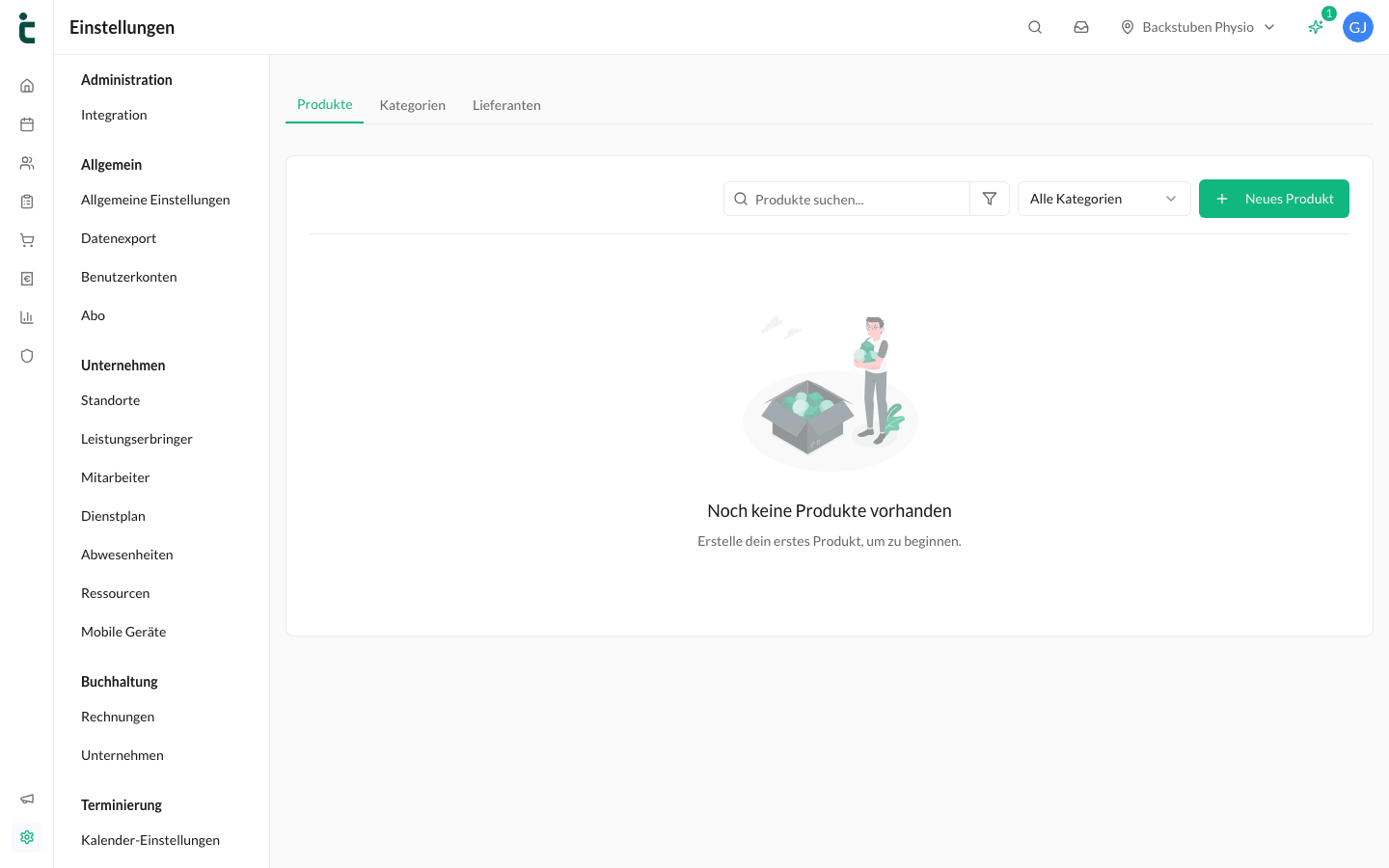
Neben Behandlungsleistungen könnt ihr in tinana auch physische Produkte verwalten, die ihr in eurer Praxis verkauft – z. B. Therapiebänder, Massageöle, Übungsbälle oder Nahrungsergänzungsmittel.
Produkt anlegen – Schritt für Schritt
- Navigiert zu Einstellungen → Produkte.
- Klickt auf Neues Produkt.
- Gebt die Bezeichnung ein (z. B. „Theraband Rot – leicht").
- Tragt den Verkaufspreis (€) ein – das ist ein Pflichtfeld.
- Optional: Hinterlegt den Einkaufspreis (€), um eure Marge im Blick zu behalten.
- Optional: Ergänzt eine Artikelnummer für eure interne Zuordnung & den EAN-Code des Herstellers.
- Prüft den MwSt.-Satz (%). Voreingestellt sind 19,00 %.
- Optional: Wählt eine Kategorie & einen Lieferanten. Beides legt ihr vorab in den Tabs Kategorien & Lieferanten an.
- Optional: Aktiviert Vorratsverwaltung aktivieren, wenn tinana den Bestand dieses Produkts mitführen soll.
- Klickt auf Erstellen.
Über die Filterleiste blendet ihr gezielt einzelne Produktgruppen ein – Alle Kategorien, eine bestimmte Kategorie oder Ohne Kategorie.
Produkte im Kassensystem verkaufen
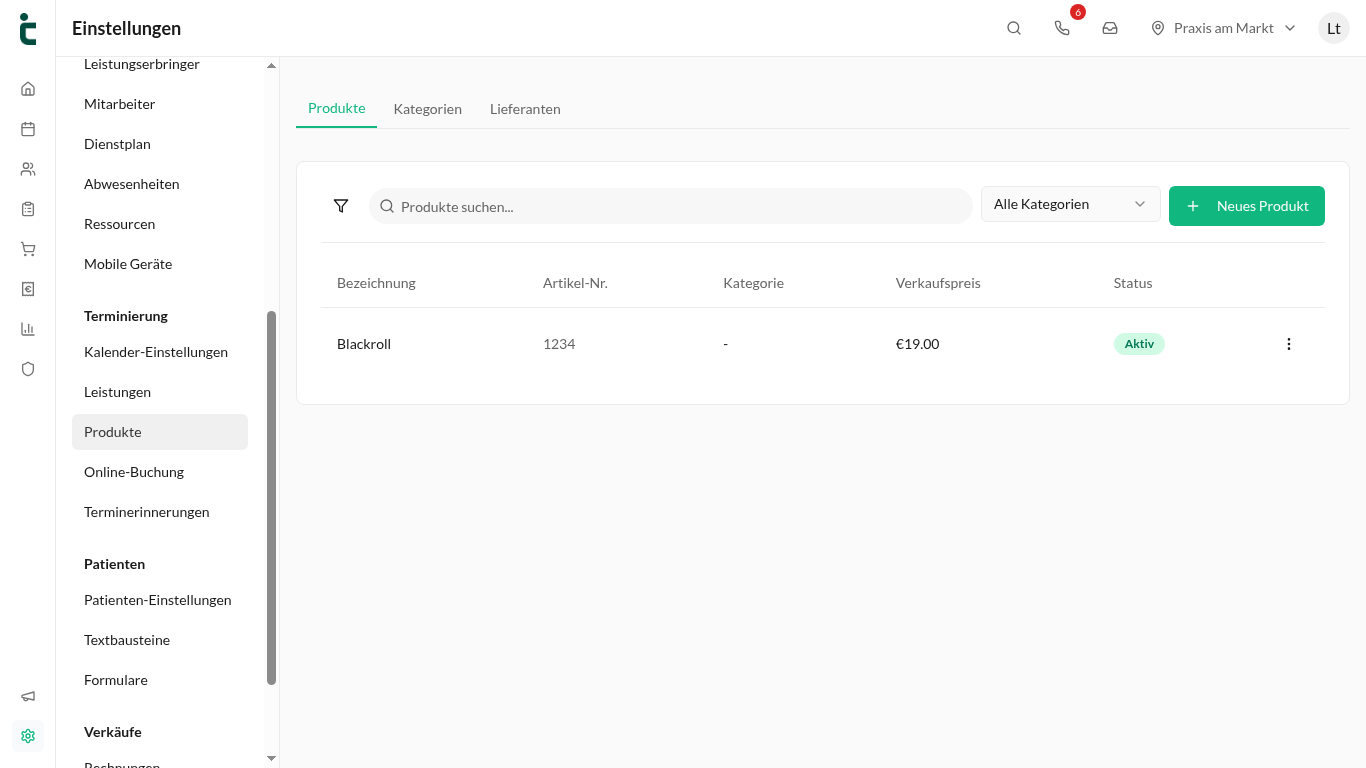
- Öffnet Kassensystem in der Seitenleiste & wechselt zum Tab Kasse.
- Wählt Mitarbeiter:in & Patient:in aus – oder lasst die Auswahl für Laufkundschaft leer.
- Wechselt im linken Bereich zum Tab Produkte & fügt das gewünschte Produkt zur Rechnung hinzu.
- Klickt auf Weiter.
- Wählt die Zahlungsart: Bar, EC-Karte, Überwiesen oder Rechnung.
- Schließt den Vorgang ab – tinana erstellt automatisch eine Rechnung.
Produktübersicht
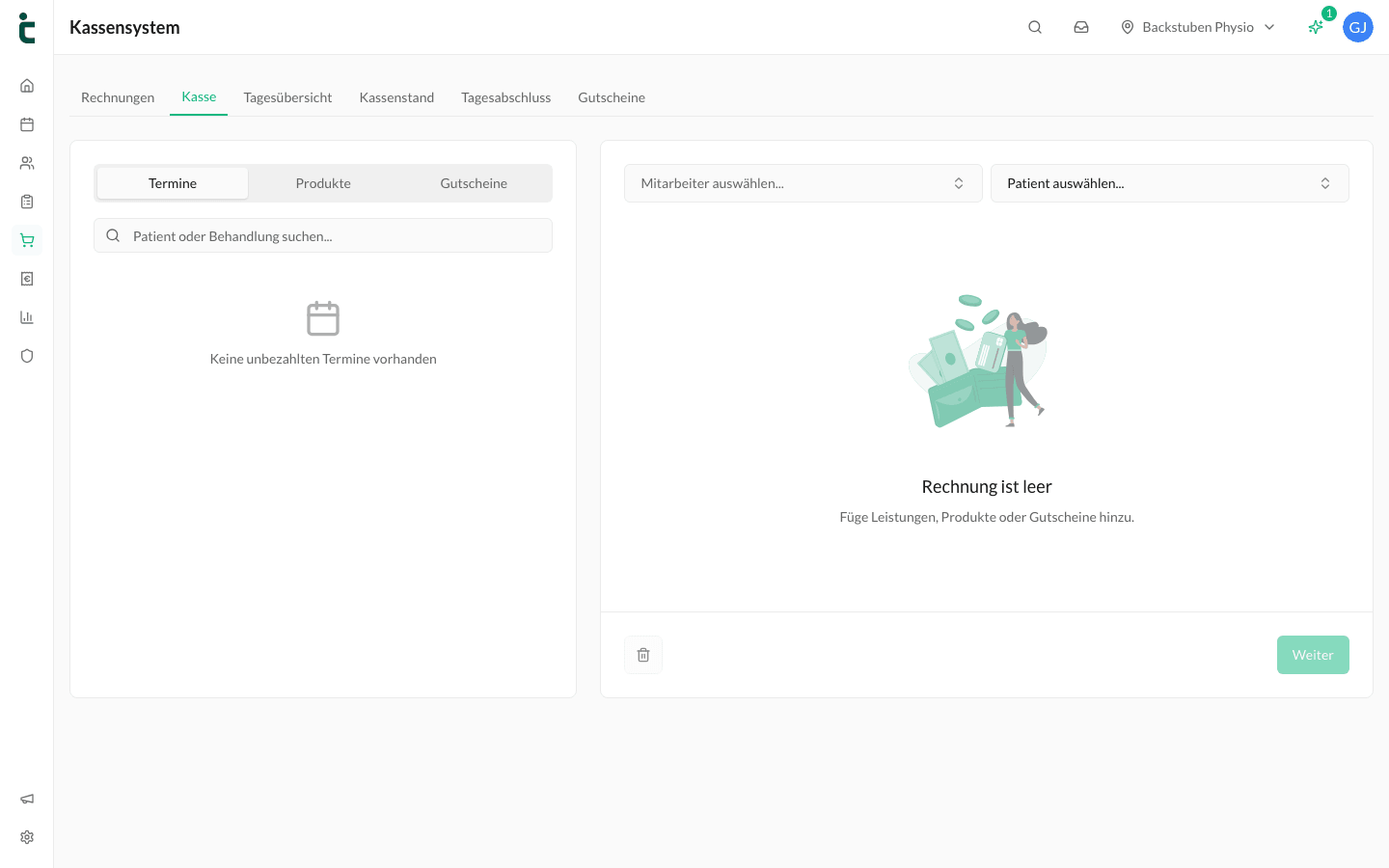
Die Produktübersicht zeigt Bezeichnung, Artikel-Nr., Kategorie, Verkaufspreis & Status. Produkte, die ihr nicht mehr anbietet, könnt ihr archivieren statt löschen – sie verschwinden aus der Auswahl im Kassensystem, bleiben aber in alten Rechnungen erhalten. Über den Filter Archivierte holt ihr sie wieder hervor.
💡 Tipp: Platziert beliebte Produkte sichtbar am Empfang & verweist im Kassensystem auf ergänzende Produkte – so steigert ihr euren Zusatzumsatz.