Zum Inhalt springen
    tinana

    Leistungen anpassen

    tinana wird mit einem vollständigen GKV-Heilmittelkatalog ausgeliefert. Unter Einstellungen → Leistungen verwaltet ihr diesen Katalog, legt euren Privatfaktor fest & ergänzt eigene Selbstzahlerleistungen.

    Die Seite ist in drei Tabs unterteilt: Heilmittel, Privat & Selbstzahler.

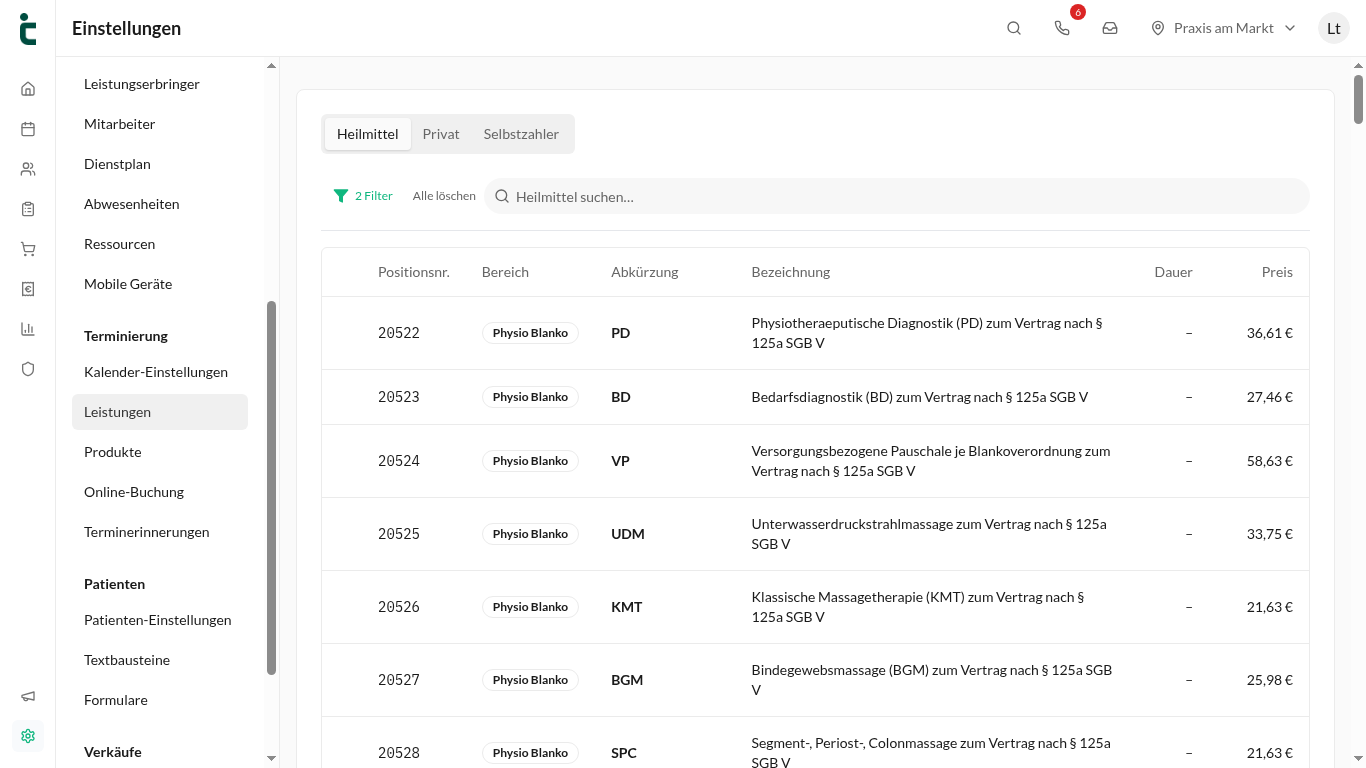
    Tab Heilmittel: der GKV-Katalog

    Hier seht ihr alle Positionen des Heilmittelkatalogs für eure Heilmittelbereiche – mit Positionsnr., Bereich, Abkürzung, Bezeichnung, Dauer & Preis. Enthalten sind sowohl die klassischen Positionen (z. B. KG, MT, WT-WP) als auch die Blankoverordnungs-Positionen zum Vertrag nach § 125a SGB V.

    Die Vergütungssätze ergeben sich aus den Verträgen mit den Krankenkassen & sind in tinana bereits hinterlegt – ihr müsst sie nicht selbst eintragen. Kürzel, Dauer & ob ein Behandler erforderlich ist, könnt ihr aber je Standort anpassen:
    1. Wählt in der Kopfzeile den Standort, für den die Anpassung gelten soll.
    2. Klickt im Tab Heilmittel auf die Zeile des Heilmittels. Es öffnen sich die Heilmittel-Details.
    3. Ändert unter Standort-Anpassungen Kürzel, Dauer (Minuten) oder Behandler erforderlich.
    4. Klickt auf Speichern.

    Angepasste Positionen sind in der Liste mit Angepasst gekennzeichnet. Über den Stern markiert ihr Heilmittel, die ihr häufig braucht, als Favoriten.

    Der Tab Heilmittel mit Positionsnummer, Bereich, Abkürzung, Bezeichnung, Dauer und Preis.
    Der Tab Heilmittel zeigt den GKV-Katalog inklusive Blankoverordnungs-Positionen.

    Tab Privat: Privatfaktor festlegen

    Privatpreise berechnet tinana aus den Katalogpreisen & einem Faktor, den ihr je Standort festlegt:

    1. Wählt in der Kopfzeile den Standort & wechselt zum Tab Privat.
    2. Klickt auf Neuer Faktor.
    3. Tragt den Faktor ein (z. B. 1,80 für den 1,8-fachen Satz) & legt fest, ab wann er gilt.
    4. Klickt auf Hinzufügen.

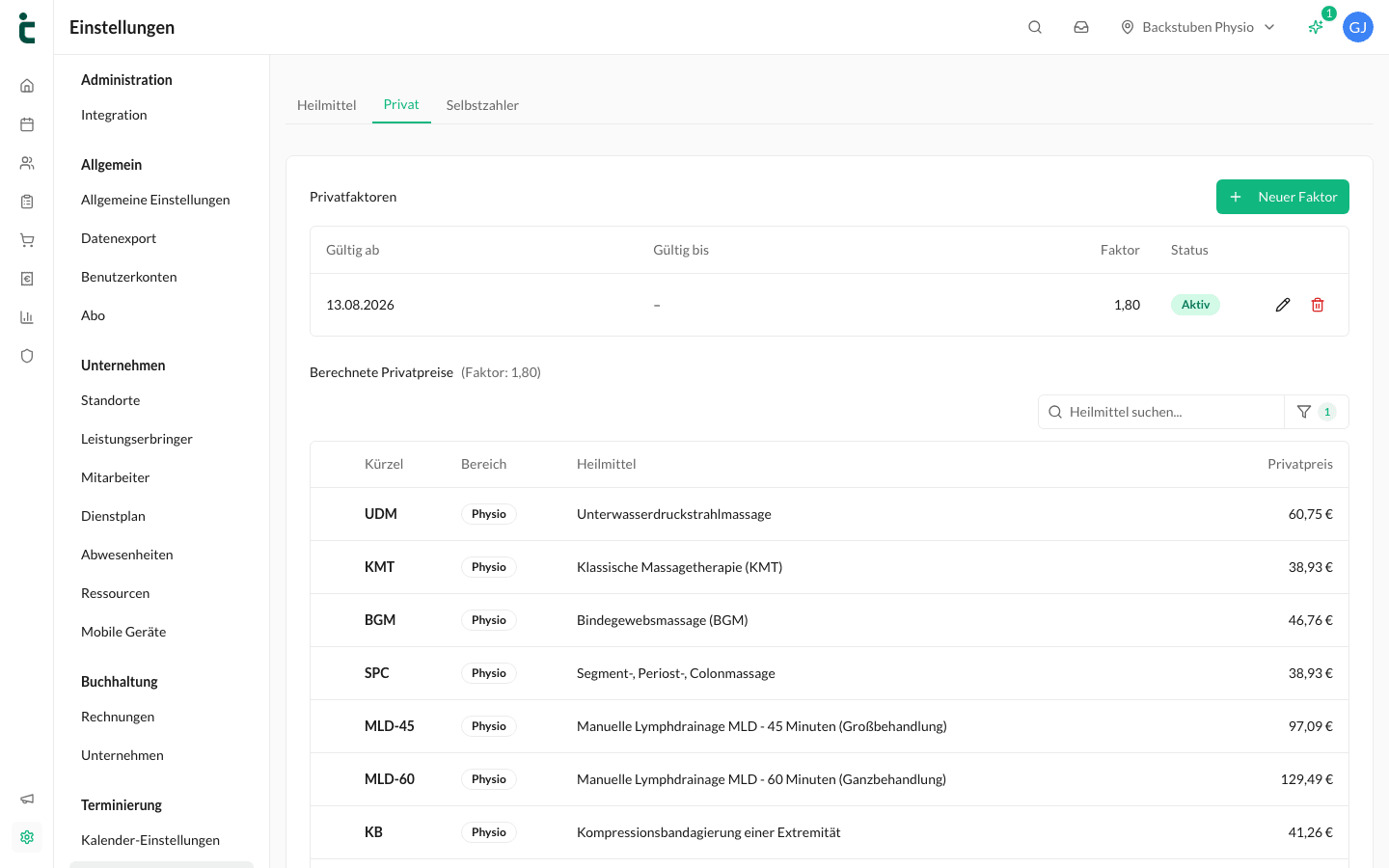
    Darunter zeigt euch tinana unter Berechnete Privatpreise sofort alle Positionen mit dem daraus resultierenden Privatpreis – inklusive Kürzel, Bereich & Bezeichnung. Ändert sich euer Faktor, legt ihr einfach einen neuen mit neuem Gültigkeitsdatum an; der alte bleibt für vergangene Abrechnungen erhalten.
    Für einzelne Heilmittel könnt ihr statt des Faktors einen eigenen Preis festlegen – etwa für Positionen ohne Kassenpreis. Klickt dazu unter Berechnete Privatpreise auf das Heilmittel, tragt den Privatpreis (€) ein & klickt auf Speichern. Solche Positionen sind mit eigener Preis gekennzeichnet. Über Eigenen Preis entfernen gilt wieder der berechnete Preis. Ein eigener Preis gilt für alles, was noch nicht abgerechnet ist; bereits erstellte Rechnungen bleiben unverändert.

    Der Tab Privat mit den Privatfaktoren und den daraus berechneten Privatpreisen.
    Privatpreise entstehen aus dem Katalogpreis & eurem Faktor – mit Gültigkeitsdatum.

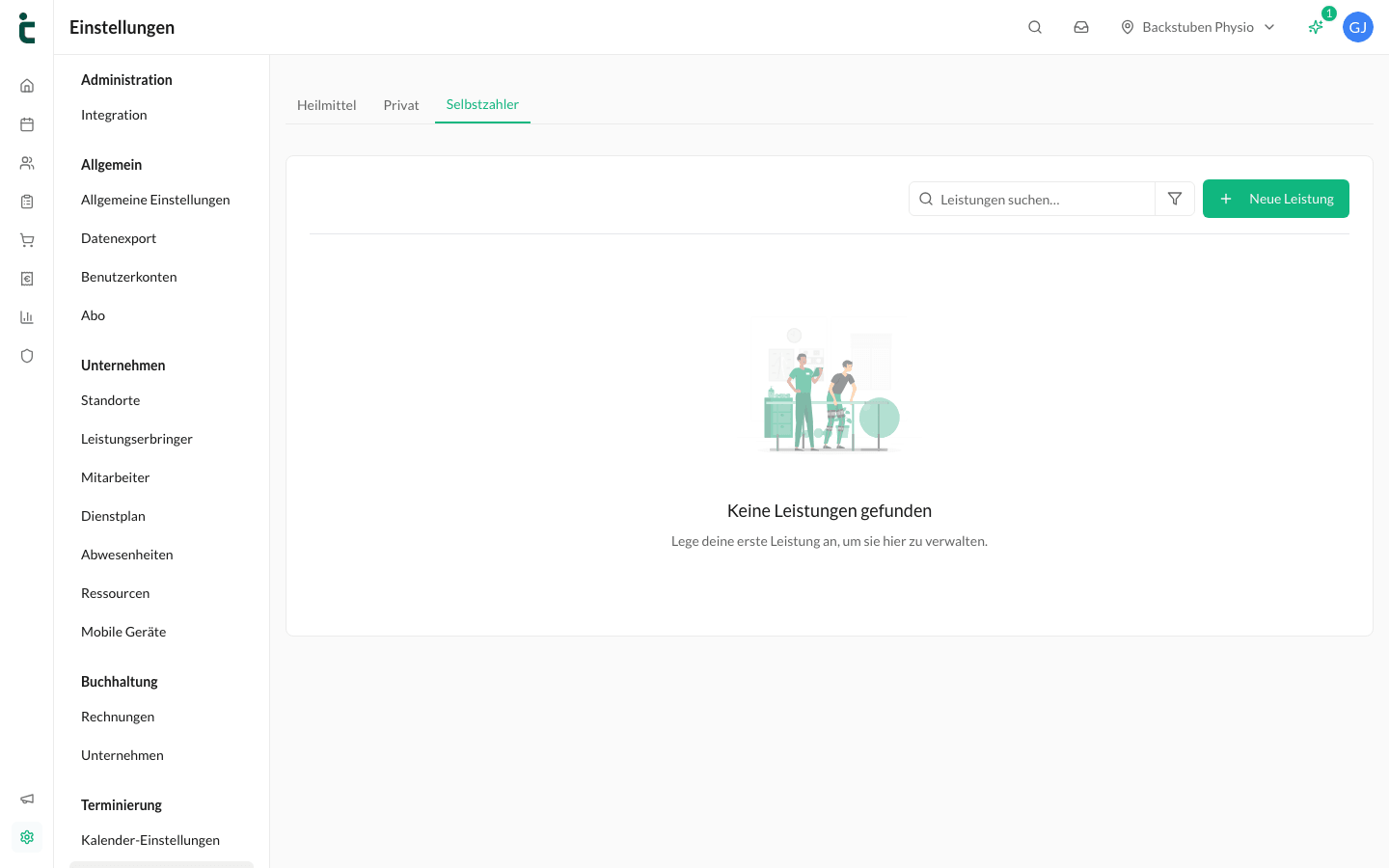
    Tab Selbstzahler: eigene Leistungen anlegen

    1. Wechselt zum Tab Selbstzahler.
    2. Klickt auf Neue Leistung.
    3. Gebt unter Allgemein Bezeichnung, Betrag (€), Mehrwertsteuersatz (%) & Dauer (Minuten) ein (z. B. „Wellness-Massage 60 Min.").
    4. Wählt unter Verknüpfte Ressourcen, welche Mitarbeiter:innen die Leistung erbringen können.
    5. Klickt auf Erstellen.

    Selbstzahlerleistungen sind unabhängig vom Heilmittelkatalog. Ob sie online buchbar sind, legt ihr direkt in der Leistung unter Online-Einstellungen mit Leistung online buchbar machen fest – oder gesammelt unter Einstellungen → Online-Buchung im Abschnitt Buchbare Ressourcen.

    Der Tab Selbstzahler mit dem Button für eine neue Leistung.
    Selbstzahlerleistungen legt ihr frei an – unabhängig vom Heilmittelkatalog.

    Wo erscheinen die Leistungen?

    • Bei der Terminbuchung im Kalender
    • In der Online-Buchung für Patient:innen
    • Bei der Erstellung von Verordnungen
    • Im Kassensystem & auf Rechnungen
    💡 Tipp: Legt euren Privatfaktor immer mit Gültigkeitsdatum an, statt einen bestehenden Faktor zu überschreiben. So bleiben alte Rechnungen nachvollziehbar.

    Weitere Artikel in „Leistungen & Produkte“